
Wifi
Cách Cài Đặt Bộ Phát WiFi: Hướng dẫn A-Z tối ưu tốc độ, bảo mật và mở rộng sóng
Bài viết này giúp bạn tự lắp đặt, cấu hình và tối ưu bộ phát WiFi tại nhà một cách chi tiết, phù hợp mọi hãng phổ biến như TP-Link, Tenda, Xiaomi, D-Link, Totolink, Viettel, VNPT, FPT cũng như các bộ phát 3G/4G. Bạn sẽ biết cách cắm dây đúng chuẩn, phân biệt cổng WAN/LAN, đổi tên WiFi (SSID) và mật khẩu, chọn kênh/băng tần tối ưu, mở rộng sóng bằng repeater hoặc mesh, xử lý lỗi thường gặp và nâng cấp lên Wi‑Fi 6.
1) Bộ phát WiFi là gì? Phân biệt modem, router, access point, repeater, mesh
- Modem/ONT: Thiết bị của nhà mạng (Viettel/VNPT/FPT) chuyển đổi tín hiệu quang/DSL thành Ethernet. Thường có một cổng LAN để đưa mạng ra ngoài.
- Router WiFi (bộ phát): Nhận mạng từ modem/ONT, phân phát Internet cho nhiều thiết bị qua WiFi và LAN, có chức năng NAT, DHCP, tường lửa.
- Access Point (AP): Thiết bị phát WiFi thuần túy, không NAT. Thường dùng để mở rộng vùng phủ trong cùng lớp mạng.
- Repeater/extender: Thu sóng WiFi và phát lại, tiện lắp nhanh nhưng băng thông giảm nếu dùng cùng băng tần.
- Hệ thống mesh: Nhiều điểm phát WiFi liên kết thông minh, roaming mượt, quản lý đồng bộ, tối ưu cho nhà nhiều tầng/diện tích lớn.
 Bộ phát WiFi không dây chuẩn N/AC – cấu tạo và chức năng router phát sóng trong gia đình
2) Chuẩn bị trước khi cài đặt
- Xác định đường truyền Internet: cổng LAN từ modem/ONT (nhà mạng) hoặc dùng SIM 3G/4G.
- Kiểm tra phụ kiện: adapter nguồn chính hãng, cáp Ethernet, ăng-ten vặn chặt, tài khoản đăng nhập thiết bị (in dưới đáy).
- Tải sẵn ứng dụng quản lý của hãng nếu cần: TP-Link Tether, Tenda WiFi, Mi WiFi, D-Link WiFi.
- Dự kiến vị trí đặt router: trung tâm không gian sống, thoáng, cao 1,2–1,5 m, tránh kim loại/vật cản lớn.
3) Lắp đặt phần cứng: vị trí, cấp nguồn, cắm dây WAN/LAN
Đặt bộ phát WiFi ở vị trí thoáng, cách tường dày, bể nước, tủ kim loại và các thiết bị nhiễu (lò vi sóng, loa Bluetooth, bếp từ) một khoảng hợp lý. Cắm nguồn, chờ đèn hệ thống ổn định.
 Cắm dây mạng vào modem/router WiFi: kết nối cổng WAN từ ONT tới bộ phát
Cắm dây từ cổng LAN của modem/ONT vào cổng WAN (thường màu xanh/độc lập) trên router. Các thiết bị PC/TV cần ổn định có thể cắm vào cổng LAN 1/2/3/4 của router để tối đa hóa tốc độ và độ ổn định.
 Phân biệt cổng WAN và LAN trên bộ phát WiFi, hướng dẫn kết nối đúng chuẩn
4) Cấu hình nhanh bằng điện thoại
Hầu hết router hiện đại hỗ trợ cài đặt qua app. Bật WiFi trên điện thoại, kết nối vào SSID mặc định in dưới đáy máy, mở ứng dụng của hãng và làm theo trợ lý trên màn hình. Bạn sẽ được yêu cầu:
- Đặt múi giờ và kiểu kết nối Internet (PPPoE/Dynamic/Static)
- Đổi tên WiFi (SSID) và mật khẩu mạnh
- Bật WPA2/WPA3, tắt WPS, bật tự động cập nhật firmware nếu có
/fptshop.com.vn/uploads/images/tin-tuc/144741/Originals/cach-ket-noi-WiFi-TP-Link-1.jpg) Cài đặt WiFi TP-Link bằng điện thoại qua ứng dụng Tether – thao tác nhanh cho người mới
Cài đặt WiFi TP-Link bằng điện thoại qua ứng dụng Tether – thao tác nhanh cho người mới
5) Cấu hình qua trình duyệt trên máy tính
Kết nối dây LAN từ router tới máy tính. Mở trình duyệt vào địa chỉ 192.168.0.1 hoặc 192.168.1.1 (xem nhãn thiết bị), đăng nhập bằng tài khoản mặc định rồi đổi ngay mật khẩu quản trị.
Các bước quan trọng:
- Internet/WAN: Chọn loại kết nối (PPPoE nhập user/pass nhà mạng; Dynamic/Static theo ONT).
- Wireless:
- Đổi SSID dễ nhớ, khác nhau cho 2.4 GHz và 5 GHz nếu muốn tách băng tần.
- Bảo mật: WPA2-PSK hoặc WPA3-Personal; mật khẩu dài 12–16 ký tự gồm chữ hoa, thường, số, ký tự đặc biệt.
- Tắt WPS.
- LAN/DHCP: Giữ mặc định hoặc tinh chỉnh dải IP (VD: 192.168.1.1/24).
- Firmware: Cập nhật lên phiên bản mới nhất để vá lỗi, tăng ổn định.
- Tính năng nâng cao: QoS/Smart Queue Management, Parental Controls, Guest Network, IPv6, DNS tùy chỉnh.
6) Tối ưu tốc độ và độ ổn định
Để WiFi nhanh và ít nhiễu:
- Tách 2.4 GHz (xa, xuyên tường tốt) và 5 GHz (nhanh, gần) hoặc bật Band Steering nếu thiết bị hỗ trợ.
- Chọn kênh ít nhiễu: 2.4 GHz nên dùng 1/6/11; 5 GHz chọn kênh UNII-1/3 tùy quy định địa phương.
- Đặt băng thông kênh: 20/40 MHz (2.4 GHz), 80 MHz (5 GHz) để cân bằng tốc độ và độ ổn định.
- Bật Beamforming/MU‑MIMO (nếu có), cấu hình QoS ưu tiên ứng dụng học/ họp trực tuyến.
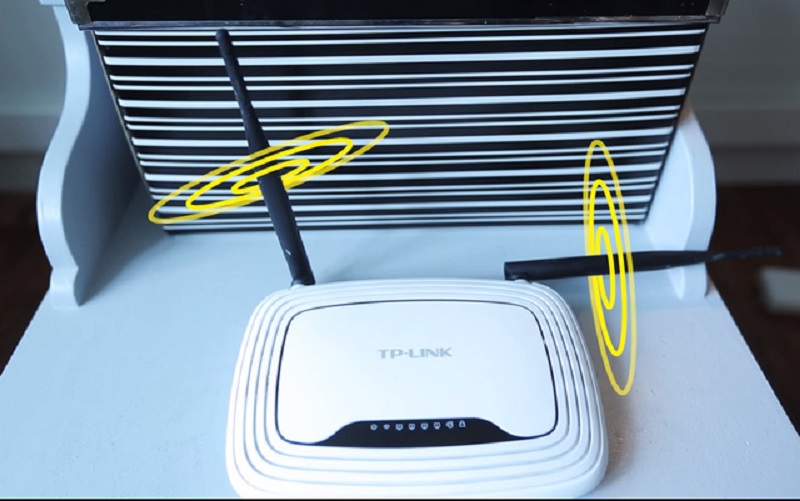 Mẹo tăng tốc độ WiFi: chọn kênh ít nhiễu, tách băng tần 2.4GHz và 5GHz
7) Cài đặt bộ phát 3G/4G dùng SIM
Bộ phát WiFi 4G (LTE router/MiFi) phù hợp khi chưa có cáp quang, di chuyển nhiều, dùng cho ô tô, sự kiện, phòng trọ.
- Lắp SIM đúng chiều, tắt mã PIN SIM nếu được yêu cầu.
- Khởi động router, vào app/trình duyệt để đặt APN (đa số tự nhận).
- Đặt SSID/Mật khẩu, bật giới hạn dữ liệu nếu lo lắng cước vượt mức.
 Bộ phát WiFi 4G dùng SIM – giải pháp Internet di động cho ô tô, du lịch, phòng trọ
8) Mở rộng vùng phủ: Repeater, router phụ (AP), hay mesh?
Tùy diện tích và vật cản, bạn có thể chọn:
- Repeater/extender: Lắp nhanh, chi phí thấp, lưu ý vị trí đặt phải còn sóng gốc mạnh để tránh suy hao.
- Router phụ chạy Access Point (AP): Kéo dây LAN tới vị trí cần phủ, tắt DHCP trên router phụ và đặt IP tĩnh cùng lớp mạng để phát WiFi mạnh, ổn định.
- Mesh WiFi: Tối ưu nhất cho nhà nhiều tầng, roaming mượt, quản trị tập trung.
Ví dụ cấu hình repeater TP-Link TL‑WA855RE: Kết nối vào SSID cấu hình, mở trình duyệt tới địa chỉ mặc định, chọn mạng gốc cần lặp, nhập mật khẩu, đặt tên phát lại (nên thêm hậu tố “_EXT”), lưu và kiểm tra đèn tín hiệu.
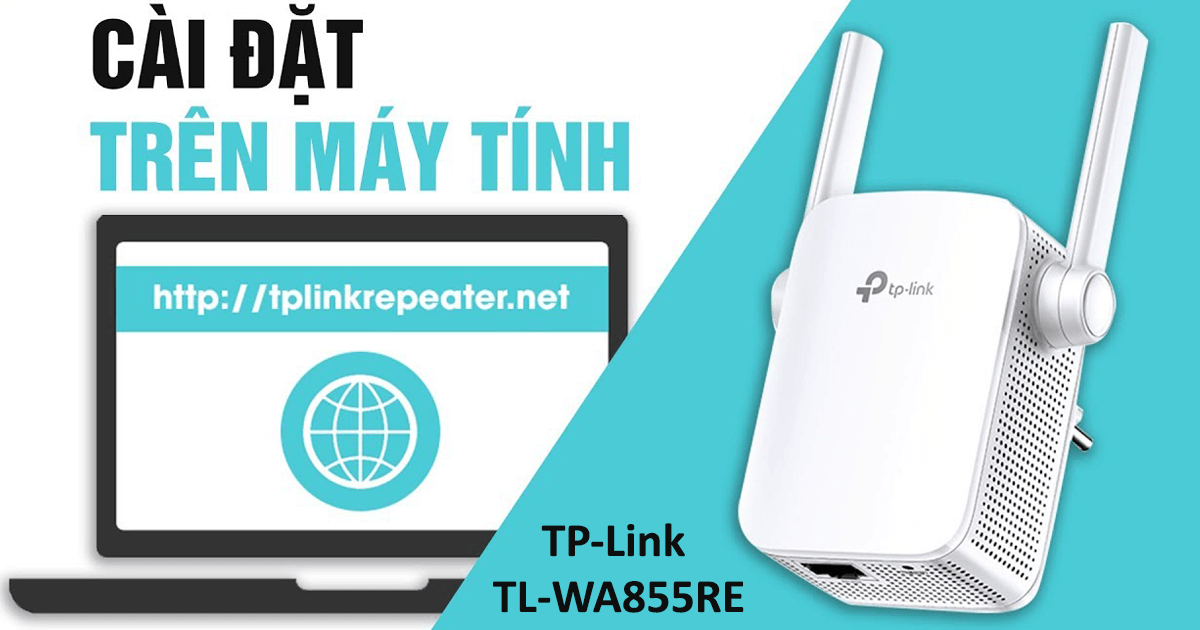 Giao diện cấu hình bộ kích sóng TP-Link TL-WA855RE qua trình duyệt web
Kịch bản dùng router phụ làm AP: Kéo dây từ LAN router chính sang LAN router phụ, tắt DHCP trên router phụ, đặt IP tĩnh cùng dải (VD: router chính 192.168.1.1, router phụ 192.168.1.2), đặt SSID/mật khẩu trùng nhau (và trùng bảo mật) để chuyển vùng mượt.
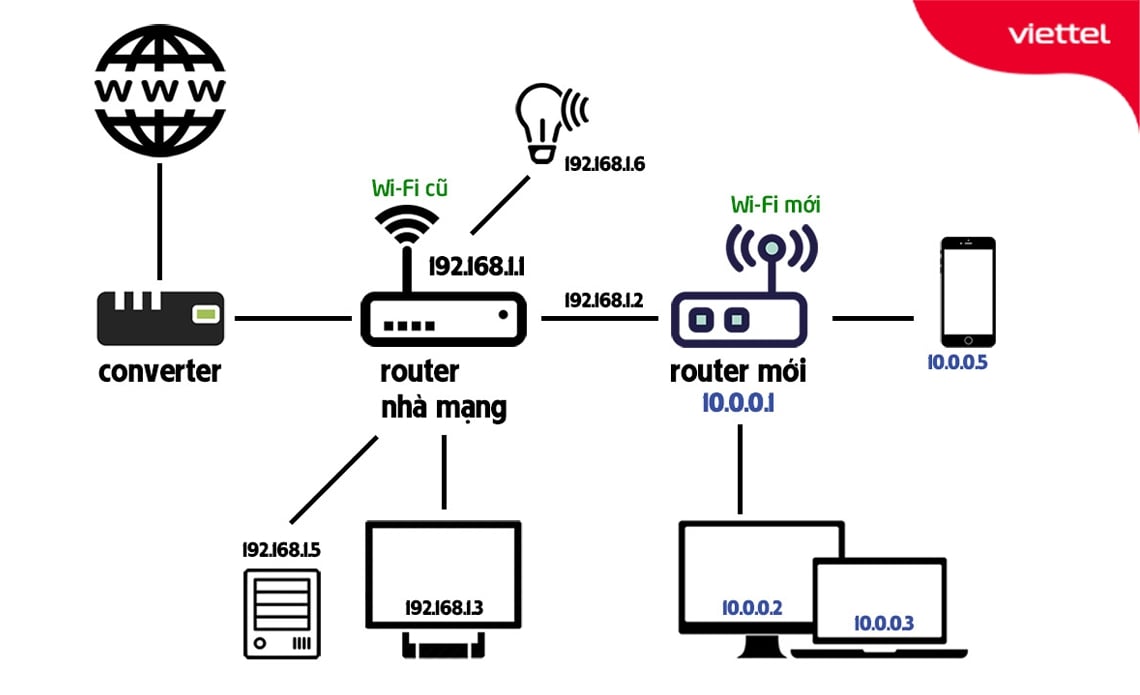 Sơ đồ lắp đặt 2 router WiFi cùng lớp mạng để mở rộng vùng phủ sóng
9) Vị trí đặt router và mẹo tránh nhiễu
Đặt router ở trung tâm không gian cần phủ, cao ráo, thoáng, tránh góc khuất. Không đặt cạnh thiết bị kim loại, gương lớn, lò vi sóng, tủ điện, bể cá hay đặt sát sàn. Xoay ăng‑ten vuông góc nhau để tối ưu phân cực.
 Vị trí đặt router Wi-Fi tối ưu, tránh vật cản và thiết bị gây nhiễu
10) Bảo mật WiFi gia đình và mạng khách
- Bật WPA2-PSK hoặc WPA3-Personal, tắt WEP/WPA cũ.
- Mật khẩu mạnh 12–16 ký tự, tránh ngày sinh/số điện thoại.
- Tắt WPS, bật tường lửa, cập nhật firmware định kỳ.
- Tạo mạng khách (Guest) tách biệt, chặn truy cập LAN nội bộ.
- Bật lọc nội dung/Parental Controls nếu có trẻ em.
11) Khắc phục lỗi thường gặp
Không vào được mạng:
- Kiểm tra cáp từ ONT tới WAN router, đèn Internet/PPPoE.
- Xác thực PPPoE đúng user/pass; thử cấp lại IP (Release/Renew).
- Đổi DNS sang 1.1.1.1/8.8.8.8, kiểm tra thời gian hệ thống.
WiFi chập chờn/yếu:
- Đổi kênh ít nhiễu, tách SSID 2.4G/5G, giảm công suất phát nếu nhiễu chồng lấn.
- Di dời vị trí, thêm AP/repeater hoặc nâng cấp mesh.
Xung đột IP/double NAT:
- Dùng AP mode/bridge mode trên router phụ, tắt DHCP.
- Đặt IP tĩnh cùng lớp, tránh trùng địa chỉ.
Quên mật khẩu/nhập sai cấu hình:
- Giữ nút Reset 10–15 giây để đưa về mặc định, cấu hình lại từ đầu.
-800x500.jpg) Reset router WiFi đúng cách khi quên mật khẩu hoặc lỗi cấu hình
Reset router WiFi đúng cách khi quên mật khẩu hoặc lỗi cấu hình
12) Nâng cấp phần cứng: khi nào nên chuyển lên Wi‑Fi 6/mesh?
Bạn nên cân nhắc Wi‑Fi 6 (802.11ax) hoặc hệ thống mesh khi:
- Nhà nhiều tầng/vật cản dày, thiết bị kết nối trên 20–40 máy.
- Cần roaming mượt, độ trễ thấp cho làm việc/học online, game cloud.
- Muốn băng thông cao, hỗ trợ OFDMA, MU‑MIMO, Target Wake Time.
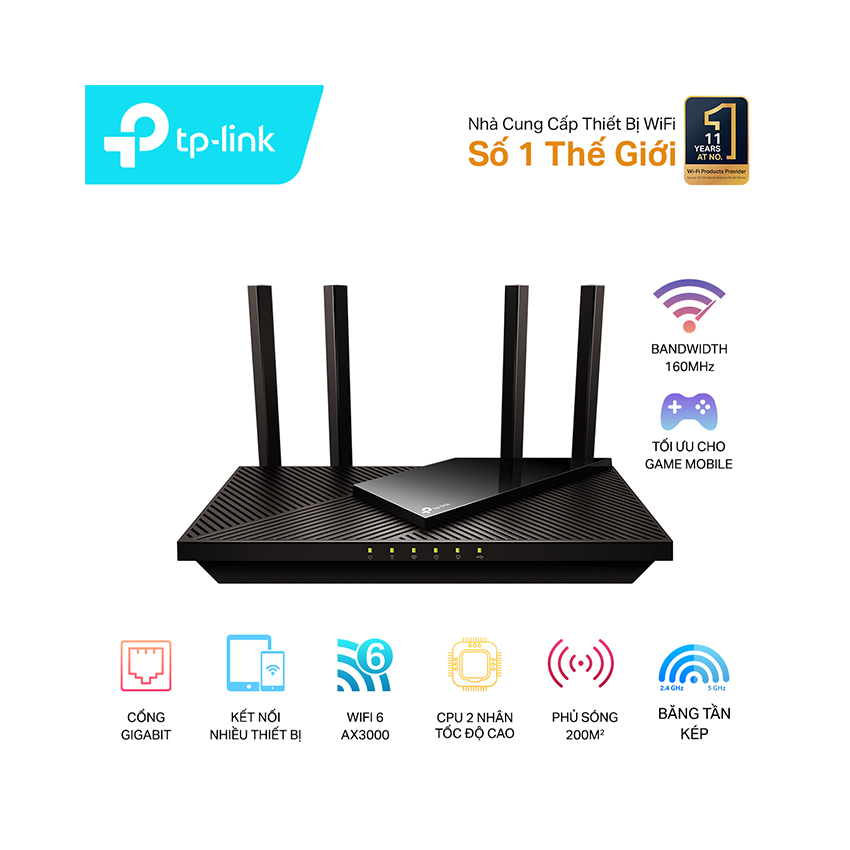 Router Wi‑Fi 6 AX1500/AX1800 – nâng cấp tốc độ và độ ổn định mạng gia đình
13) Hỏi đáp nhanh
- Nên tách hay gộp SSID 2.4G/5G? Nếu thiết bị hỗ trợ tốt, bật Band Steering để tự động chọn băng tần; nếu gặp lỗi, tách SSID để chủ động kết nối.
- Có nên ẩn SSID? Không cần thiết với gia đình; bảo mật bằng WPA2/WPA3 và mật khẩu mạnh hiệu quả hơn.
- Router đặt gần TV có sao không? Được nếu thoáng và không bị che chắn bởi kim loại/kính; tránh xếp chồng thiết bị sinh nhiệt.
- Repeater làm chậm mạng? Có thể, vì thu‑phát cùng lúc trên một băng tần. Khắc phục bằng backhaul Ethernet hoặc mesh hỗ trợ backhaul chuyên dụng.
- Dùng DNS nào? Cloudflare 1.1.1.1 nhanh, Google 8.8.8.8 ổn định; có thể dùng DoH/DoT nếu router hỗ trợ.
- Có nên bật IPv6? Có, nếu nhà mạng/thiết bị hỗ trợ, giúp truy cập nội dung IPv6 tối ưu hơn.
Với các bước trên, bạn có thể tự cài đặt bộ phát WiFi, tối ưu tốc độ, mở rộng vùng phủ và đảm bảo an toàn cho toàn bộ hệ thống mạng gia đình hoặc văn phòng nhỏ.

