
Wifi
Cách Cài Đặt Bộ Phát WiFi TOTOLINK: Hướng Dẫn A–Z Cho Router, Repeater, AP, WiFi 6
Bạn đang tìm cách cài đặt bộ phát WiFi TOTOLINK nhanh, ổn định và bảo mật cho gia đình hoặc văn phòng? Bài viết này tổng hợp chi tiết các bước cấu hình cho hầu hết các dòng phổ biến như N200RE, A720R, A710R, A810R, N600R, X5000R (WiFi 6), cùng các bộ mở rộng sóng EX200, EX1200M/EX1200T. Đồng thời, bạn sẽ biết cách tối ưu kênh, tăng tốc, bảo mật, mở port, IPTV/VLAN và xử lý lỗi thường gặp.
1) Chuẩn bị trước khi cài đặt
- Xác định loại thiết bị:
- Router/bộ phát WiFi (N200RE, A720R, A810R, N600R, X5000R, A3300R…)
- Bộ mở rộng sóng/kích sóng (EX200 – 2.4GHz, EX1200M/EX1200T – băng tần kép)
- Router 4G (LR350)
- Thu thập thông tin nhà mạng:
- PPPoE: tài khoản/mật khẩu (trên hợp đồng FPT/VNPT/Viettel)
- IP động (DHCP) hoặc IP tĩnh (Static IP, subnet, gateway, DNS)
- IPTV/VLAN (nếu nhà mạng yêu cầu gắn VLAN cho Internet/IPTV – tham khảo nhà mạng)
- Dụng cụ và kết nối:
- Cáp mạng Ethernet, nguồn điện
- Điện thoại/laptop có WiFi
- Trình duyệt web (truy cập itotolink.net hoặc 192.168.0.1)
Mẹo: Đặt router ở vị trí cao, thoáng, gần trung tâm không gian sử dụng, tránh vật cản kim loại, lò vi sóng và tường dày.
2) Thiết lập nhanh Router TOTOLINK (N200RE, A720R, A710R, A810R, N600R…)
- Kết nối phần cứng:
- Cắm cáp từ modem/ONT của nhà mạng vào cổng WAN (thường màu xanh) trên Router TOTOLINK
- Kết nối laptop bằng cáp LAN hoặc kết nối WiFi mặc định TOTOLINK_xxx in trên nhãn thiết bị
- Truy cập trang quản trị:
- Mở trình duyệt tới http://itotolink.net hoặc http://192.168.0.1
- Đăng nhập (thường admin/admin hoặc thông tin in dưới đáy router)
- Cấu hình Internet (WAN):
- PPPoE: nhập Username/Password do nhà mạng cấp
- DHCP: chọn IP động nếu modem/ONT đã cấp IP
- IP tĩnh: nhập IP/Subnet/Gateway/DNS theo tài liệu nhà mạng
- Đặt WiFi:
- Đổi tên SSID 2.4GHz và 5GHz (nếu là router băng tần kép)
- Mật khẩu mạnh (tối thiểu 12 ký tự, chữ hoa, số, ký tự đặc biệt)
- Mã hóa: WPA2-PSK AES hoặc WPA2/WPA3 (nếu router hỗ trợ)
- Đổi mật khẩu quản trị:
- Vào System/Administration, đặt mật khẩu mới cho trang quản trị
- Thời gian/khu vực:
- Chọn múi giờ Asia/Ho_Chi_Minh để log và lịch hoạt động chính xác
- Lưu và khởi động lại:
- Lưu cấu hình, chờ router khởi động
- Kiểm tra đèn Internet và truy cập mạng
Sau khi hoàn tất, bạn đã có mạng WiFi TOTOLINK sẵn sàng, bảo mật và ổn định cho tất cả thiết bị.
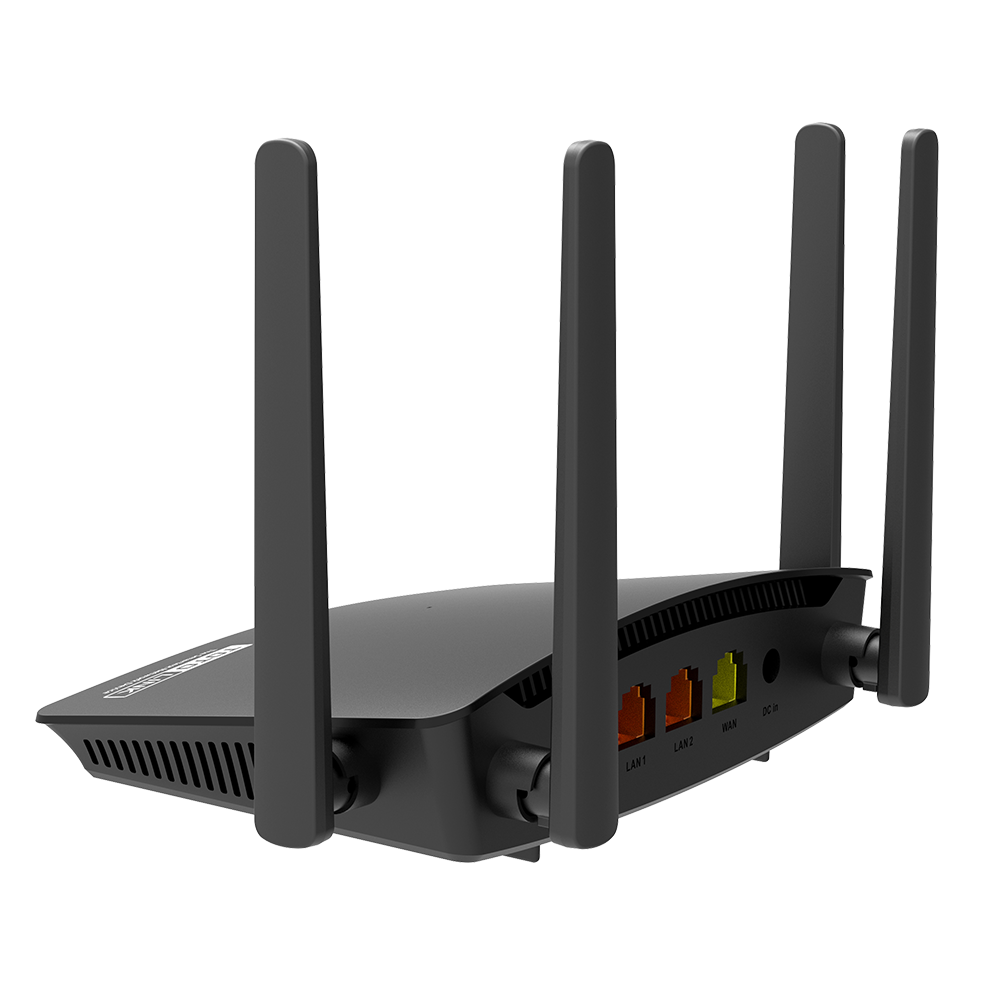 Router băng tần kép TOTOLINK A720R AC1200 với 4 anten, minh họa cài đặt WiFi và đổi mật khẩu
Thiết lập WAN theo nhà mạng: lưu ý thực tế
- PPPoE: điền đúng tài khoản/mật khẩu theo hợp đồng. Nếu quên, liên hệ tổng đài để cấp lại.
- DHCP: áp dụng khi ONT/router nhà mạng đang phát IP động. Tránh “double NAT” nếu bạn cần mở port – nên chuyển ONT về Bridge hoặc bật DMZ.
- VLAN/IPTV: một số gói Internet hoặc IPTV yêu cầu gắn VLAN. Vào mục IPTV/VLAN (nếu có), bật VLAN Tagging và nhập VLAN ID theo thông tin nhà mạng hoặc yêu cầu ONT xử lý VLAN để Router nhận IP bình thường.
3) Cài đặt bộ mở rộng sóng TOTOLINK EX200/EX1200 (Repeater/Range Extender)
EX200 hỗ trợ 2.4GHz (300Mbps – chuẩn N), EX1200M/EX1200T hỗ trợ băng tần kép (AC1200).
Cách 1: Kết nối nhanh bằng WPS
- Cắm EX200/EX1200 vào ổ điện gần router chính.
- Nhấn nút WPS trên router chính 1–2 giây.
- Trong vòng 2 phút, nhấn nút WPS trên EX200/EX1200 khoảng 2 giây.
- Đợi đèn tín hiệu cố định. Repeater sẽ nhân bản SSID hoặc tạo SSID_ext.
Cách 2: Cấu hình qua trình duyệt
- Cắm EX200/EX1200 gần router, chờ khởi động.
- Dùng điện thoại/laptop kết nối WiFi TOTOLINK_EXxxx (mặc định).
- Truy cập http://itotolink.net, chọn chế độ Repeater/Extender.
- Quét WiFi nguồn, chọn SSID cần khuếch đại, nhập mật khẩu chính xác.
- Đặt tên SSID lặp lại (có thể giữ nguyên) và mật khẩu truy cập.
- Lưu, chờ khởi động. Sau đó di chuyển thiết bị đến vị trí tối ưu (đèn tín hiệu 2–3 vạch, RSSI khoảng -60 dBm trở lên).
Khi hoàn tất, repeater sẽ mở rộng vùng phủ với tốc độ tốt nhất trong điều kiện tín hiệu nguồn đủ mạnh.
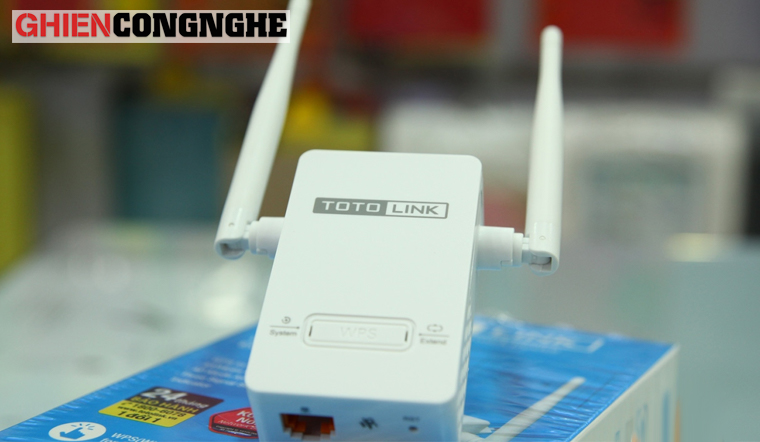
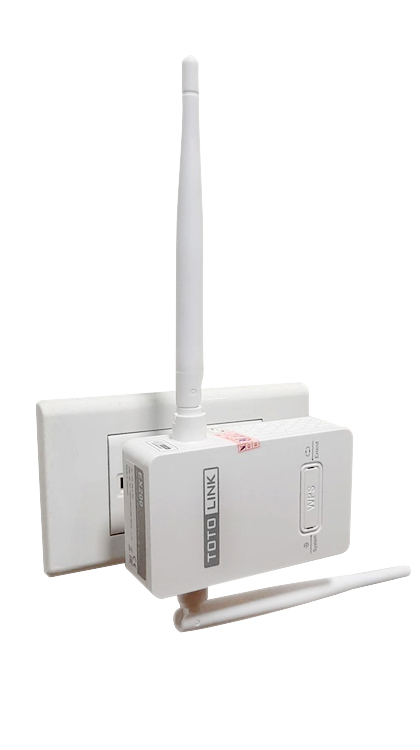 Bộ kích sóng WiFi TOTOLINK EX200 cắm điện, hướng dẫn cấu hình Repeater khuếch đại sóng 2.4GHz
Mẹo đặt vị trí và tối ưu kênh cho repeater
- Đặt repeater ở điểm giữa router và vùng sóng yếu (ít vật cản, thông thoáng).
- 2.4GHz: chọn kênh 1/6/11 thủ công để giảm nhiễu; Bandwidth 20/40MHz tùy môi trường.
- 5GHz (EX1200): ưu tiên kênh ít nhiễu, bật Band Steering/Smart Connect (nếu có) để thiết bị tự chọn băng tần tối ưu.
4) Dùng router TOTOLINK cũ làm Access Point (AP) mở rộng mạng có dây
Cách 1: Chuyển chế độ AP (nếu có)
- Kết nối LAN từ router chính đến cổng LAN của TOTOLINK phụ.
- Truy cập quản trị TOTOLINK phụ, vào Operation Mode chọn AP.
- Đặt SSID/mật khẩu, tắt DHCP (nếu hệ thống yêu cầu), lưu và khởi động lại.
Cách 2: Tắt DHCP và đặt IP tĩnh cùng lớp
- Truy cập quản trị TOTOLINK phụ.
- Đặt IP tĩnh cùng lớp với router chính (ví dụ router chính 192.168.1.1 thì AP 192.168.1.2).
- Tắt DHCP trên AP để tránh xung đột IP.
- Nối cáp LAN từ router chính sang cổng LAN của AP (LAN–LAN), không dùng cổng WAN.
- Đặt SSID/mật khẩu giống hoặc khác để roaming linh hoạt.
Phương án AP giữ băng thông tối đa vì dùng backhaul có dây, phù hợp nhà nhiều tầng hoặc văn phòng.
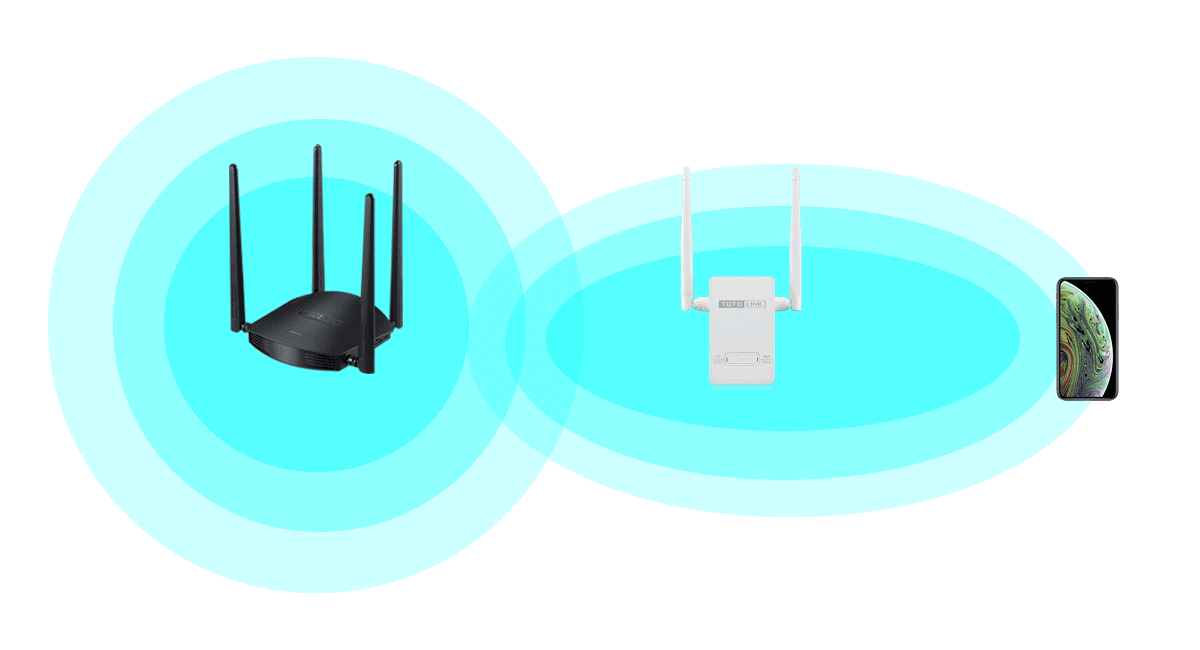 Sơ đồ kết nối mở rộng WiFi TOTOLINK: modem chính, repeater, access point, tham khảo bố trí hệ thống
5) Tối ưu hiệu năng cho Router WiFi 6 TOTOLINK X5000R/A3300R
- Bật WPA3-SAE hoặc WPA2/WPA3 Mixed (nếu thiết bị cũ không vào được, dùng WPA2-PSK AES).
- Bật OFDMA, MU-MIMO, Beamforming để cải thiện thông lượng đa thiết bị.
- Tách/ghép SSID:
- Smart Connect (một tên WiFi cho 2.4/5GHz) giúp thiết bị tự chọn băng tần
- Hoặc tách SSID để chủ động chọn 5GHz cho thiết bị cần tốc độ cao
- Điều chỉnh kênh thủ công:
- 2.4GHz: 1/6/11, 20MHz để hạn chế nhiễu
- 5GHz: chọn kênh trung bình/cao, 80MHz cho game/stream 4K, 40MHz cho môi trường nhiễu
- QoS/ưu tiên băng thông:
- Bật QoS, ưu tiên thiết bị làm việc/gaming/streaming
- Bật WMM, tối ưu lưu lượng thời gian thực
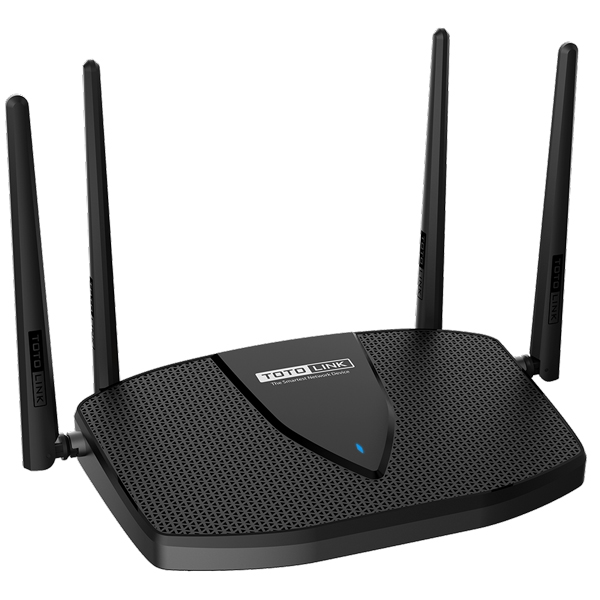 Router WiFi 6 TOTOLINK X5000R chuẩn AX1800, tối ưu OFDMA MU-MIMO cho gia đình
6) Bảo mật và quản trị an toàn
- Đổi mật khẩu quản trị mặc định, bật xác thực mạnh.
- Cập nhật firmware chính hãng từ totolink.vn để vá lỗi, nâng tính năng.
- Tắt WPS nếu không dùng; giới hạn quyền truy cập quản trị (chỉ từ LAN).
- Bật Guest Network cho khách, tách khỏi mạng nội bộ.
- Lịch bật/tắt WiFi theo giờ, giới hạn thời gian truy cập cho trẻ nhỏ.
- Theo dõi log, thống kê thiết bị, chặn thiết bị lạ nếu cần.
7) Nâng cao: Port Forwarding, DDNS, IPTV/VLAN
- Port Forwarding/NAT:
- Vào NAT/Virtual Server, tạo rule mở port (vd: 554, 8000 cho camera; 25565 cho Minecraft…)
- Nếu sau router nhà mạng, tránh double NAT bằng cách đặt ONT Bridge hoặc bật DMZ về router TOTOLINK
- DDNS:
- Dùng dịch vụ No-IP/Dynu…, cấu hình trong mục DDNS để truy cập từ xa bằng tên miền
- IPTV/VLAN:
- Nếu nhà mạng cung cấp IPTV, bật mục IPTV/VLAN và gắn VLAN theo hướng dẫn của nhà mạng hoặc yêu cầu ONT xử lý VLAN
8) Khắc phục sự cố thường gặp
- Không vào được itotolink.net:
- Dùng http://192.168.0.1, tắt dữ liệu di động trên điện thoại, “Quên mạng” và kết nối lại
- Dùng cáp LAN vào cổng LAN của router/repeater để cấu hình
- Đèn Internet đỏ/kết nối chập chờn:
- Kiểm tra cáp WAN, chế độ WAN (PPPoE/DHCP), tài khoản PPPoE
- Cập nhật firmware; chọn kênh thủ công ít nhiễu
- Repeater không bắt được WiFi:
- EX200 chỉ hỗ trợ 2.4GHz – đảm bảo WiFi nguồn phát 2.4GHz và mật khẩu đúng
- Đặt repeater gần router khi cấu hình, sau đó chuyển ra vị trí tối ưu
- Xung đột IP khi dùng AP:
- Tắt DHCP trên AP, đặt IP tĩnh cùng lớp và ngoài dải DHCP của router chính
- Quên mật khẩu quản trị/cấu hình lỗi:
- Nhấn giữ nút RESET 10–15 giây đến khi đèn nháy, cấu hình lại từ đầu
 Nút reset TOTOLINK EX200 và cách khôi phục cài đặt gốc khi mất kết nối
9) Hỏi đáp nhanh (FAQ)
- Mật khẩu mặc định là gì?
- Tùy model: thường admin/admin cho trang quản trị; SSID/mật khẩu WiFi mặc định in trên tem đáy thiết bị
- Không nhớ tài khoản PPPoE thì sao?
- Gọi tổng đài FPT/VNPT/Viettel để cấp lại hoặc chuyển ONT sang chế độ cấp IP động cho router
- Router xử lý được bao nhiêu thiết bị?
- Tùy model và cấu hình. Router WiFi 6 (X5000R/A3300R) xử lý nhiều thiết bị đồng thời tốt hơn nhờ OFDMA, MU-MIMO
- TOTOLINK có Mesh không?
- Một số model/firmware mới hỗ trợ EasyMesh. Kiểm tra tài liệu model cụ thể hoặc trang totolink.vn
- Nên bật Smart Connect không?
- Nếu gia đình dùng nhiều thiết bị và muốn đơn giản, Smart Connect rất tiện. Nếu cần tối ưu riêng cho 5GHz (game/stream), có thể tách SSID
10) Mẹo tối ưu vị trí và kiểm tra chất lượng WiFi
- Đặt anten: 2 anten song song dựng đứng; nếu 4 anten, có thể 2 dọc + 2 nghiêng 45 độ để bao phủ đa hướng
- Dùng ứng dụng phân tích WiFi (WiFiman, WiFi Analyzer) đo tín hiệu:
- Mục tiêu RSSI khoảng -60 dBm trở lên cho tốc độ ổn định
- Điều chỉnh kênh và băng thông (20/40/80MHz) theo mức nhiễu xung quanh
- Tránh để router trong tủ kín, cạnh gương lớn, vật kim loại hoặc thiết bị điện từ mạnh
Với các bước trên, bạn có thể tự tin cài đặt và tối ưu bộ phát WiFi TOTOLINK từ cơ bản đến nâng cao: ổn định, nhanh, bảo mật và phù hợp mọi không gian.

