
Wifi
Cách Cài Đặt Bộ Kích Sóng WiFi: Hướng Dẫn Từ A–Z Cho TP-Link, Totolink, Tenda, Xiaomi, Mercury
Bộ kích sóng WiFi là gì, có nên dùng thay WiFi Mesh?
Bộ kích sóng WiFi (WiFi Repeater/Range Extender) là thiết bị nhận sóng từ router hiện tại rồi phát lại để mở rộng vùng phủ. Ưu điểm là giá rẻ, cài đặt nhanh, phù hợp căn hộ, nhà 1–2 tầng có vài điểm chết sóng. Nhược điểm là tốc độ thực tế có thể giảm một nửa do thu – phát trên cùng băng tần, độ ổn định kém hơn mạng mesh khi roaming.
Nếu nhà nhiều tầng, diện tích lớn, nhiều thiết bị thông minh, cần roaming mượt giữa các điểm phát, WiFi Mesh là lựa chọn tối ưu. Trong khi đó, repeater phù hợp trường hợp ngân sách hạn chế, chỉ cần phủ thêm vài phòng.
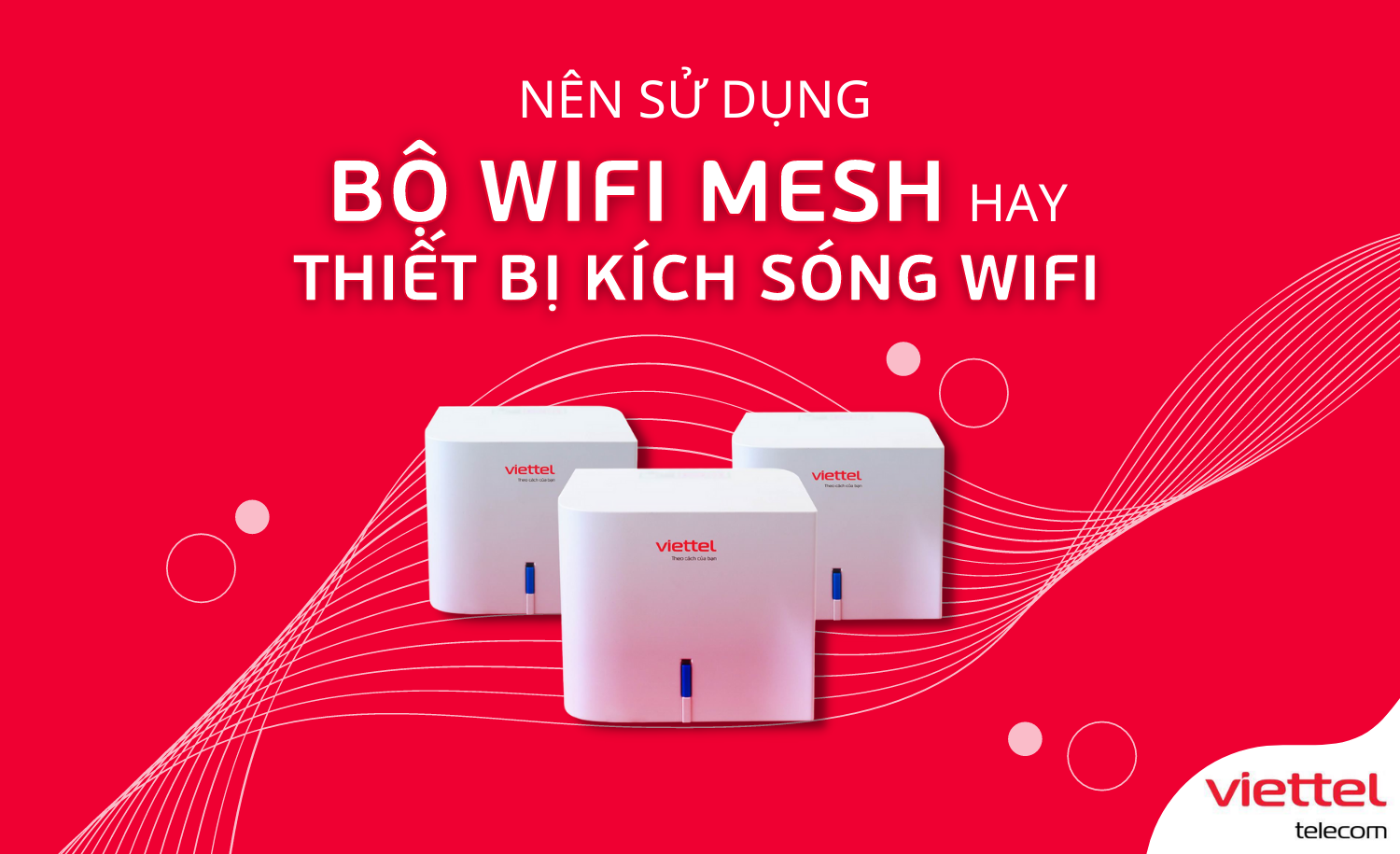 So sánh WiFi Mesh với thiết bị kích sóng repeater: lựa chọn giải pháp phủ sóng cho nhà nhiều tầng
Chuẩn bị trước khi cài đặt
- Xác định SSID và mật khẩu WiFi gốc, ưu tiên băng tần 2.4 GHz cho khoảng cách xa, 5 GHz cho tốc độ cao cự ly gần.
- Đặt repeater ở vị trí giữa router và khu vực sóng yếu, nơi nhận được 2–3 vạch sóng từ router.
- Gần ổ cắm điện, tránh góc khuất, vật cản lớn, bể cá, tủ kim loại.
- Cập nhật firmware khi có thể; chuẩn bị điện thoại hoặc laptop kết nối WiFi của repeater.
- Tắt dữ liệu di động trên điện thoại khi cấu hình để tránh trình duyệt đi ra Internet.
Thiết lập nhanh bằng nút WPS (khuyên dùng nếu router hỗ trợ)
- Cắm nguồn bộ kích sóng, chờ đèn nguồn ổn định.
- Nhấn nút WPS trên router chính 2–3 giây.
- Trong vòng 2 phút, nhấn nút WPS trên repeater (hoặc nút Pair/RE).
- Chờ đèn tín hiệu trên repeater chuyển sang trạng thái kết nối thành công (thường là màu xanh/đèn tín hiệu sáng ổn định).
- Di chuyển repeater tới vị trí tối ưu (còn 2–3 vạch sóng từ router) và kiểm tra tốc độ.
Mẹo: Ưu tiên WPS băng tần 5 GHz nếu cả router và repeater đều hỗ trợ để có tốc độ tốt hơn ở khoảng cách gần.
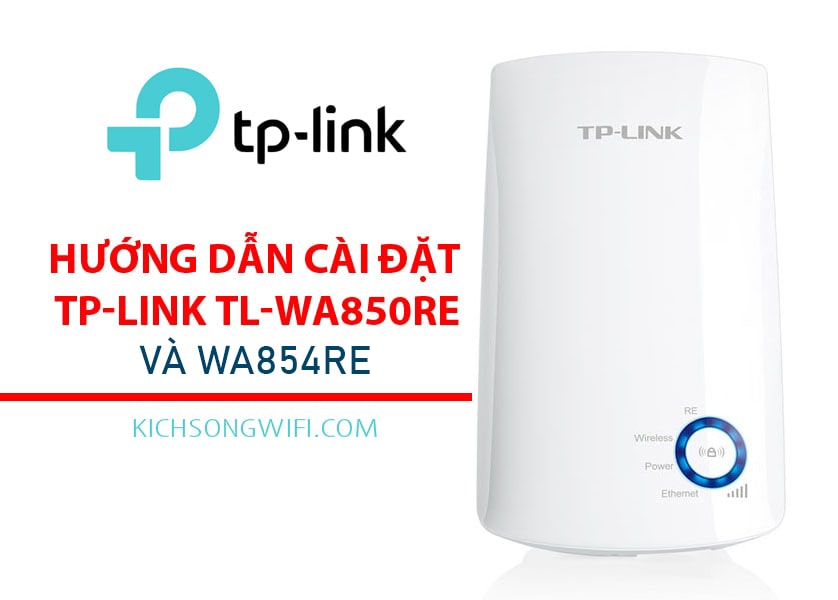 Cài đặt bộ mở rộng sóng TP-Link TL-WA850RE qua WPS và cấu hình nhanh
Cài đặt thủ công qua điện thoại/máy tính (áp dụng cho mọi hãng)
- Cắm nguồn repeater, chờ đèn nguồn ổn định.
- Kết nối vào WiFi mặc định của repeater (thường tên có hãng/model, không mật khẩu).
- Mở trình duyệt, truy cập địa chỉ cấu hình (xem theo thương hiệu bên dưới).
- Tạo mật khẩu quản trị, chọn mạng WiFi gốc, nhập mật khẩu, đặt tên WiFi phát lại (giữ nguyên hoặc đổi tên để phân biệt 2.4/5 GHz).
- Lưu, chờ khởi động lại, kiểm tra kết nối Internet.
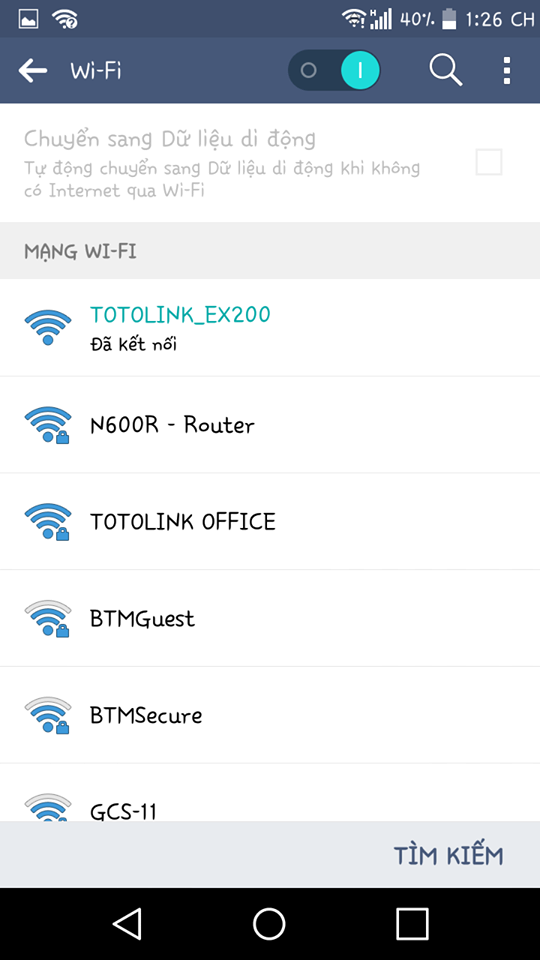 Hướng dẫn thiết lập Totolink EX200 bằng điện thoại qua giao diện web di động
Hướng dẫn chi tiết theo từng thương hiệu
TP-Link (TL-WA850RE, TL-WA855RE, RE205, RE305…)
- Ứng dụng: TP-Link Tether (iOS/Android) hoặc web http://tplinkrepeater.net (có thể dùng 192.168.0.254 ở một số model).
- Bước cài đặt nhanh:
- Mở Tether, đăng nhập/đăng ký TP-Link ID.
- Thêm thiết bị > chọn Repeater/Range Extender.
- Ứng dụng tìm repeater gần đó > kết nối > chọn SSID gốc > nhập mật khẩu.
- Đặt tên SSID phát lại, chọn băng tần, lưu.
Mẹo: Nếu muốn roaming dễ hơn, để SSID/trùng mật khẩu với mạng gốc cho cả 2.4/5 GHz. Nếu cần kiểm soát việc bám sóng, đặt tên khác nhau.
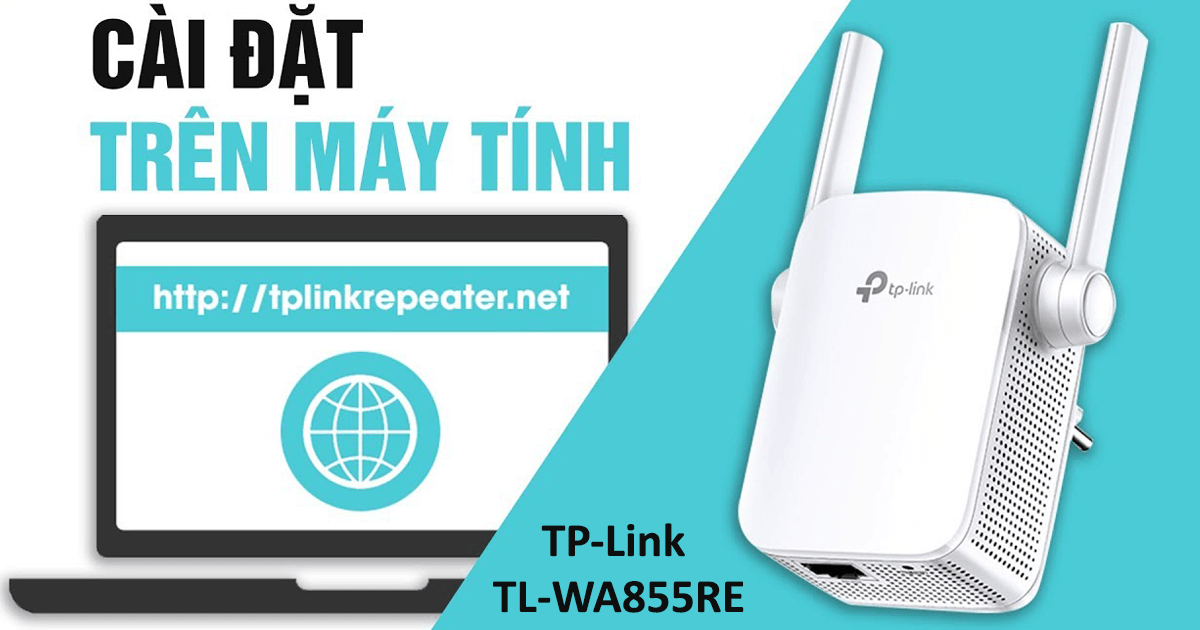 Giao diện cấu hình bộ mở rộng WiFi TP-Link TL-WA855RE trên trình duyệt
Totolink (EX200, EX300…)
- Truy cập: 192.168.0.254 (một số trường hợp 192.168.1.254) hoặc theo hướng dẫn nhanh trên vỏ hộp.
- Bước cài đặt:
- Kết nối WiFi “TOTOLINKEX…” từ repeater.
- Vào 192.168.0.254 > tạo mật khẩu quản trị.
- Chọn “Repeater Mode” > quét chọn mạng gốc > nhập mật khẩu.
- Đặt SSID/mật khẩu phát lại (có thể sao chép từ mạng gốc), lưu.
Lỗi thường gặp: Không vào được 192.168.0.254 – tắt dữ liệu di động, quên các mạng WiFi khác, xem “Gateway” trong chi tiết kết nối và nhập gateway vào trình duyệt.
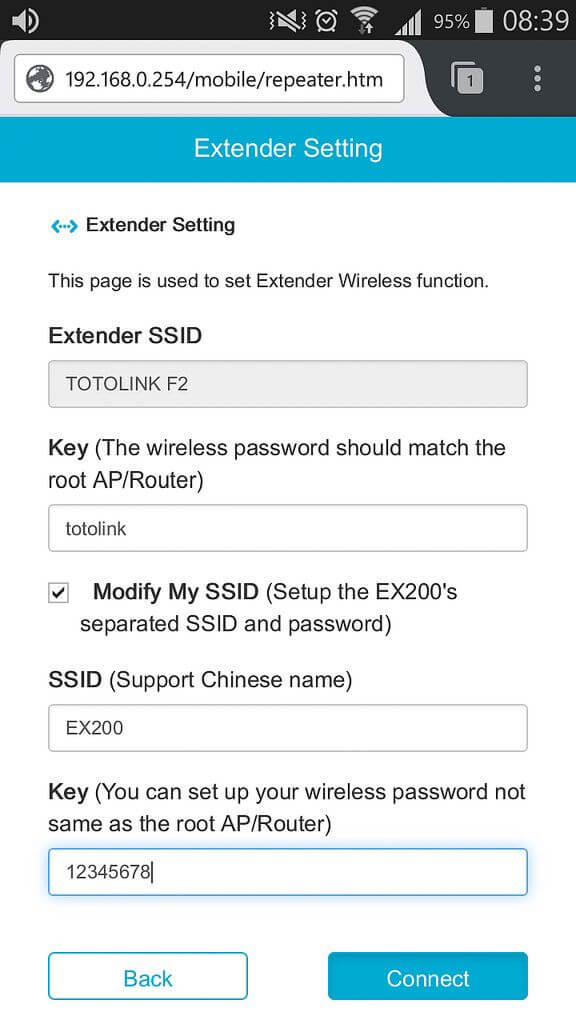 Cài đặt bộ kích sóng Totolink EX200 bằng smartphone từng bước
Tenda (A9, N300…)
- Truy cập: http://re.tenda.cn hoặc 192.168.0.1 tùy model; hỗ trợ WPS rất nhanh.
- Bước cài đặt:
- Kết nối WiFi “Tenda_EXT”.
- Vào re.tenda.cn > tạo mật khẩu quản trị.
- Chọn SSID gốc > nhập mật khẩu > hoàn tất.
- Di chuyển repeater đến vị trí còn nhận tốt tín hiệu từ router.
Gợi ý: Với nhà 2 tầng, đặt repeater ở chiếu nghỉ/bậc giữa hai tầng, tránh đặt quá xa router.
 Kích sóng WiFi Tenda A9: hướng dẫn cấu hình nhanh trên điện thoại
Xiaomi (Mi WiFi Repeater/Repeater Pro)
- Cài qua ứng dụng Mi Home, chọn Region phù hợp (thường Mainland China nếu thiết bị nội địa).
- Bước cài đặt:
- Cắm repeater, chờ đèn vàng nhấp nháy.
- Mở Mi Home > Add device > tìm “Mi Wi-Fi Range Extender/Repeater Pro”.
- Chọn SSID gốc > nhập mật khẩu > đợi kết nối (đèn chuyển xanh).
- Có thể đổi tên, ẩn SSID trong app.
Lưu ý: Nếu app không tìm thấy thiết bị, vào “Add manually”, cấp quyền vị trí, tắt dữ liệu di động, đứng gần repeater.
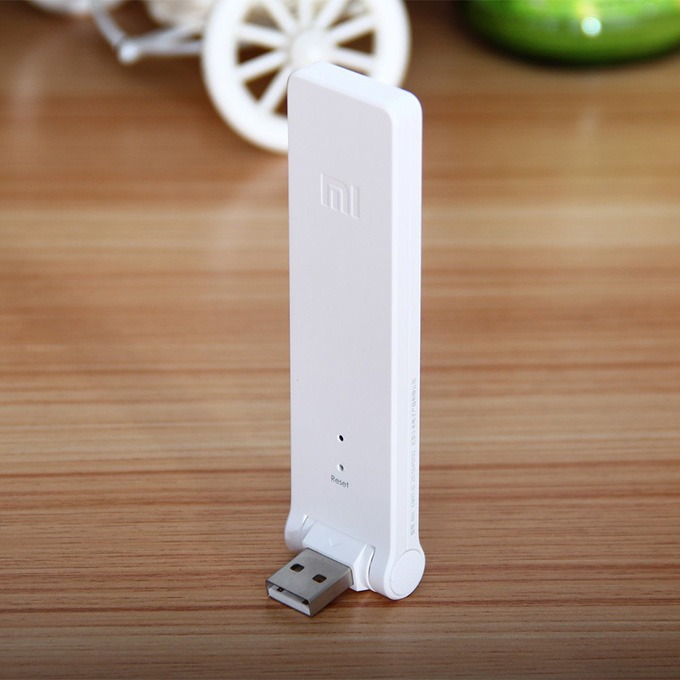 Kết nối Xiaomi Mi WiFi Repeater Pro bằng ứng dụng Mi Home
Mercury/Mercusys (MW301RE, MW302RE, MW310RE, MW300RE…)
- Mercury: truy cập http://melogin.cn (nếu lỗi, dùng gateway hiển thị trong chi tiết WiFi).
- Mercusys: truy cập http://mwlogin.net.
- Bước cài đặt:
- Kết nối WiFi mặc định của thiết bị (ví dụ “MERCURY_…”).
- Vào melogin.cn hoặc mwlogin.net > tạo mật khẩu quản trị.
- Chọn SSID gốc > nhập mật khẩu > đặt tên WiFi phát lại > lưu.
Khắc phục melogin.cn không vào được: Tắt 4G/5G, xoá VPN/Private DNS, dùng trình duyệt khác, nhập IP gateway (ví dụ 192.168.1.253), hoặc reset giữ 10 giây thử lại.
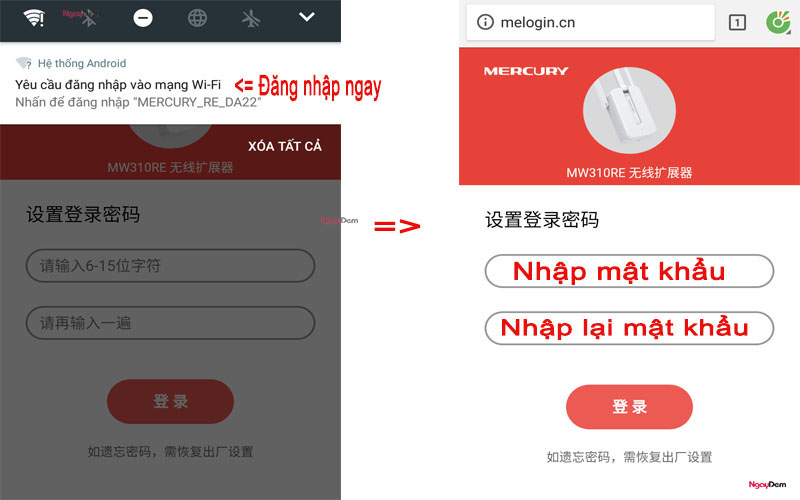 Bộ kích sóng Mercury MW310RE 3 râu và cách cài đặt qua melogin.cn
Đặt vị trí và tối ưu hiệu năng
- Vị trí lý tưởng: nằm giữa router và vùng sóng yếu, còn 40–70% cường độ sóng từ router. Nếu đặt quá xa, repeater thu kém và phát yếu.
- Hạn chế vật cản: cách tường dày, gương lớn, tủ kim loại, lò vi sóng; đặt cao 1.2–1.5 m.
- Ưu tiên 5 GHz cho khoảng cách gần, 2.4 GHz cho xuyên tường. Nếu repeater hỗ trợ dual-band, phát cả 2 băng tần.
- Chọn kênh ít nhiễu: 2.4 GHz dùng 1/6/11 với băng thông 20 MHz; 5 GHz có thể 40/80 MHz tuỳ môi trường.
- Tên mạng: Nếu muốn roaming mượt, dùng chung SSID/mật khẩu với router; nếu cần phân tách, đặt khác để chủ động bám sóng.
 Mẹo đặt vị trí bộ phát và repeater để tăng vùng phủ sóng WiFi trong nhà
Bảo mật và quản lý sau khi cài
- Bật WPA2-PSK/WPA3 nếu hỗ trợ; tránh WEP.
- Đổi mật khẩu quản trị thiết bị, ghi chú nơi đặt và ngày cài.
- Tắt SSID phát lại nếu muốn ẩn; bật MAC Filter nếu cần giới hạn thiết bị.
- Cập nhật firmware định kỳ; bật Auto Reboot ban đêm nếu có để duy trì ổn định.
- Với nhà nhiều thiết bị IoT 2.4 GHz, cân nhắc phân tách SSID IoT riêng.
Khắc phục sự cố thường gặp
- Không thấy mạng cấu hình (melogin.cn, mwlogin.net, tplinkrepeater.net, re.tenda.cn):
- Tắt dữ liệu di động, huỷ kết nối các mạng khác, dùng trình duyệt khác.
- Kiểm tra Gateway của kết nối WiFi và nhập thẳng IP đó.
- Reset thiết bị: nhấn giữ lỗ Reset 10–15 giây đến khi đèn chớp.
- Kết nối được repeater nhưng không có Internet:
- Sai mật khẩu WiFi gốc; router bật MAC Filter; SSID gốc đang ẩn; băng tần router đặt “Only 802.11ax/ac” không tương thích – chuyển Mixed mode.
- Tốc độ chậm:
- Di chuyển repeater gần router hơn; ưu tiên băng tần 5 GHz; giảm băng thông 2.4 GHz về 20 MHz; đổi kênh ít nhiễu; cập nhật firmware.
- WPS không bắt tay:
- Kiểm tra WPS router có đang bật; nhấn trong đúng khoảng 2 phút; thử cài thủ công.
Mẹo tối ưu theo kịch bản nhà Việt
- Nhà ống dài: đặt repeater tại giữa nhà, cách router 1–2 phòng; có thể cần 2 repeater xâu chuỗi, nhưng ưu tiên kéo dây LAN và dùng Access Point để giữ tốc độ.
- Nhà 2–3 tầng: đặt repeater ở chiếu nghỉ; nếu có thể, dùng bộ Mesh sẽ roaming mượt, ít rớt gói khi di chuyển.
- Phòng kín nhiều tường: ưu tiên 2.4 GHz; đổi kênh sang 1/6/11; hạn chế băng thông 20 MHz để xuyên tốt hơn.
Câu hỏi thường gặp
- Dùng repeater có giảm tốc không? Có, thông thường còn 40–70% tuỳ vị trí và băng tần. Dual-band hỗ trợ backhaul 5 GHz sẽ khá hơn.
- Có nên để cùng tên WiFi với router? Có nếu muốn roaming mượt; nếu gặp tình trạng “bám sóng” sai, hãy tách SSID.
- Một repeater phủ được bao xa? Phụ thuộc môi trường; trong nhà thường 1–2 phòng bổ sung nếu đặt đúng vị trí.
- Có thể dùng repeater làm Access Point? Nếu có cổng LAN, bạn có thể nối dây LAN từ router để phát như AP, tốc độ sẽ tốt hơn repeater.
Checklist cài đặt nhanh 5 phút
- Cắm nguồn, chờ đèn ổn định.
- Nhấn WPS trên router rồi WPS trên repeater (hoặc cấu hình thủ công theo hãng).
- Đặt repeater vào vị trí còn nhận 2–3 vạch sóng.
- Kiểm tra tốc độ trên 2.4/5 GHz, đổi kênh nếu nhiễu.
- Đổi mật khẩu quản trị, cập nhật firmware khi có.

