
Cài đặt camera Imou không hề khó như bạn nghĩ. Dưới đây là hướng dẫn chi tiết cách cài đặt các dòng camera Imou trên điện thoại và máy tính, giúp bạn dễ dàng theo dõi và bảo vệ gia đình, doanh nghiệp mọi lúc mọi nơi.
1. Các Bước Cài Đặt Camera Imou Trên Điện Thoại
Để cài đặt camera Imou trên điện thoại, bạn chỉ cần làm theo các bước sau:
Bước 1: Tải và Cài Đặt Ứng Dụng Imou Life
Trước tiên, bạn cần tải ứng dụng Imou Life từ Google Play Store hoặc App Store. Đây là ứng dụng chính thức của Imou giúp bạn kết nối và quản lý camera dễ dàng.
 Tải và cài đặt ứng dụng Imou Life trên điện thoại
Bước 2: Đăng Ký Tài Khoản Imou
Sau khi cài đặt xong, mở ứng dụng và đăng ký tài khoản Imou Life. Bạn sẽ cần cung cấp email và mật khẩu để tạo tài khoản. Nếu bạn đã có tài khoản, chỉ cần đăng nhập.
Bước 3: Kết Nối Camera
- Mở ứng dụng và chọn “Thêm thiết bị”.
- Quét mã QR trên camera hoặc nhập mã thủ công.
- Chọn mạng Wi-Fi của bạn và nhập mật khẩu.
- Đợi vài giây để thiết bị kết nối thành công.
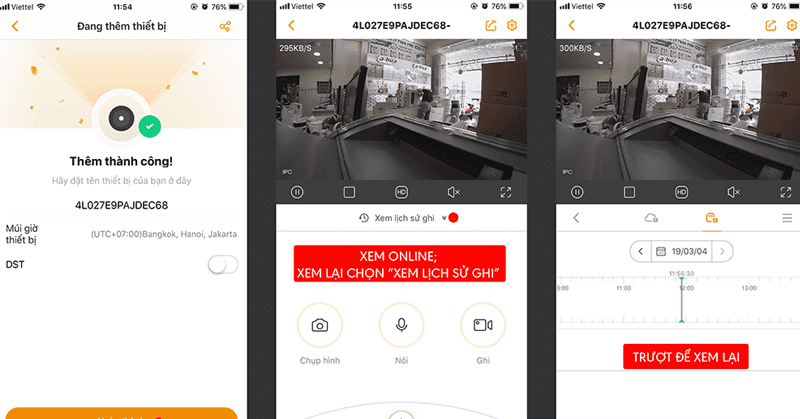 Hướng dẫn kết nối camera Imou với điện thoại
Bước 4: Thiết Lập và Quản Lý Camera
Khi camera đã kết nối thành công, bạn có thể điều chỉnh các cài đặt như báo động, chế độ ghi hình, và theo dõi hình ảnh trực tiếp từ điện thoại.
2. Cài Đặt Camera Imou Trên Máy Tính
Cài đặt camera Imou trên máy tính cũng rất đơn giản. Bạn chỉ cần làm theo các bước sau:
Bước 1: Cài Đặt Phần Mềm Imou
Tải và cài đặt phần mềm Imou Client trên máy tính từ website chính thức của Imou.
Bước 2: Đăng Nhập và Thêm Camera
- Mở phần mềm và đăng nhập vào tài khoản Imou của bạn.
- Thêm camera vào phần mềm bằng cách quét mã QR hoặc nhập mã thủ công.
- Chọn kết nối mạng và hoàn thành quá trình thiết lập.
Bước 3: Xem Camera Trực Tuyến
Khi camera đã kết nối thành công, bạn có thể xem hình ảnh trực tiếp hoặc kiểm tra lại các đoạn video đã ghi trên máy tính.
 Hướng dẫn cài đặt camera IMOU trên máy tính
3. Cài Đặt Camera Imou Wi-Fi
Đối với camera Imou có kết nối Wi-Fi, bạn chỉ cần thực hiện các bước sau để cài đặt nhanh chóng:
- Cắm nguồn cho camera và chắc chắn rằng camera đang trong chế độ kết nối.
- Sử dụng ứng dụng Imou Life để quét mã QR của camera.
- Nhập mật khẩu Wi-Fi và đợi camera kết nối với mạng.
Điều này giúp bạn có thể theo dõi hình ảnh từ camera bất cứ khi nào bạn cần.
4. Các Vấn Đề Thường Gặp Khi Cài Đặt Camera Imou
Mặc dù quá trình cài đặt khá đơn giản, nhưng đôi khi bạn có thể gặp phải một số vấn đề như:
- Không thể kết nối Wi-Fi: Hãy kiểm tra lại mật khẩu và đảm bảo Wi-Fi của bạn ổn định.
- Ứng dụng không nhận diện camera: Kiểm tra mã QR hoặc thử nhập mã thủ công.
Nếu gặp phải những vấn đề này, bạn có thể thử reset camera hoặc liên hệ với bộ phận hỗ trợ kỹ thuật của Imou.
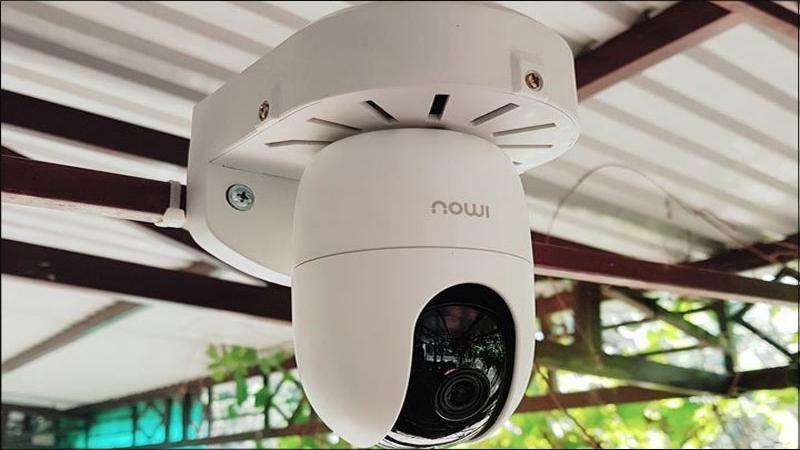 Hướng dẫn cách reset camera IMOU 1 cách nhanh chóng, chi tiết nhất
5. Lợi Ích Khi Sử Dụng Camera Imou
- Giám sát mọi lúc mọi nơi: Bạn có thể xem hình ảnh từ camera thông qua điện thoại hoặc máy tính, giúp bảo vệ gia đình và tài sản của bạn 24/7.
- Chất lượng hình ảnh cao: Camera Imou cung cấp hình ảnh sắc nét, rõ ràng với độ phân giải cao.
- Lắp đặt đơn giản: Cài đặt camera và kết nối Wi-Fi chỉ mất vài phút.
6. Kết Luận
Cài đặt camera Imou là một giải pháp tuyệt vời để bảo vệ không gian sống của bạn. Hãy làm theo hướng dẫn trên để có thể tận hưởng sự an toàn và tiện lợi mà camera Imou mang lại.

