
Hikvision
Cách Cài Camera Hikvision A–Z: Từ lắp đặt, cấu hình đến xem trên điện thoại, máy tính và tivi
Bạn muốn tự cài camera Hikvision tại nhà hoặc doanh nghiệp để giám sát an ninh 24/7? Bài viết này hướng dẫn chi tiết từng bước cho cả camera IP Wi-Fi, camera PoE, đầu ghi DVR/NVR, tối ưu xem từ xa bằng Hik-Connect, iVMS-4200, cùng các thiết lập lưu trữ, cảnh báo và bảo mật nâng cao.
1) Hiểu nhanh hệ sinh thái Hikvision
- Thiết bị: Camera IP (Wi-Fi/PoE), DVR (cho camera analog), NVR (cho camera IP), bộ KIT Wi-Fi, phụ kiện nguồn/lưu trữ.
- Phần mềm/ứng dụng: Hik-Connect (iOS/Android), iVMS-4200 (Windows/macOS), SADP Tool (kích hoạt/đổi IP), giao diện Web (cấu hình chi tiết).
- Chuẩn kết nối: P2P (Hik-Connect), RTSP/ONVIF (tích hợp hệ thống), DDNS/Port Forwarding (xem qua tên miền), PoE/Wi-Fi.
2) Chuẩn bị trước khi cài đặt
- Kiểm tra mô hình sử dụng: 1 camera Wi‑Fi đơn lẻ; nhiều camera IP về NVR; hay DVR cho hệ analog.
- Hạ tầng mạng: Router ổn định, băng thông đường truyền tốt, đặt camera trong vùng phủ Wi‑Fi/PoE, ưu tiên mạng riêng cho hệ thống an ninh.
- Tài khoản: Tạo tài khoản Hik-Connect bằng số điện thoại/email chính chủ; bật xác thực 2 bước nếu có.
- Lưu trữ: Thẻ nhớ microSD chuẩn U3 (cho camera Wi‑Fi), ổ cứng chuyên dụng (Surveillance HDD) cho DVR/NVR.
- Bảo mật: Chuẩn bị mật khẩu mạnh, câu hỏi bảo mật, đổi cổng mặc định nếu dùng NAT/Port Forwarding.
 Sơ đồ cấu hình mạng camera IP Hikvision với địa chỉ IP tĩnh và kết nối router
3) Lắp đặt phần cứng đúng kỹ thuật
- Chọn vị trí: Cao, hướng vào khu vực cần giám sát, tránh ngược sáng mạnh; ngoài trời dùng camera chuẩn chống nước IP66/67.
- Dây/cấp nguồn:
- Camera PoE: Dùng switch PoE hoặc cổng PoE trên NVR, ổn định và gọn.
- Camera Wi‑Fi: Bố trí nguồn gần, kiểm tra độ mạnh tín hiệu, cân nhắc repeater/mesh nếu cần.
- Cố định chân đế, căn chỉnh góc nhìn, kiểm tra khung hình trước khi siết chặt ốc.
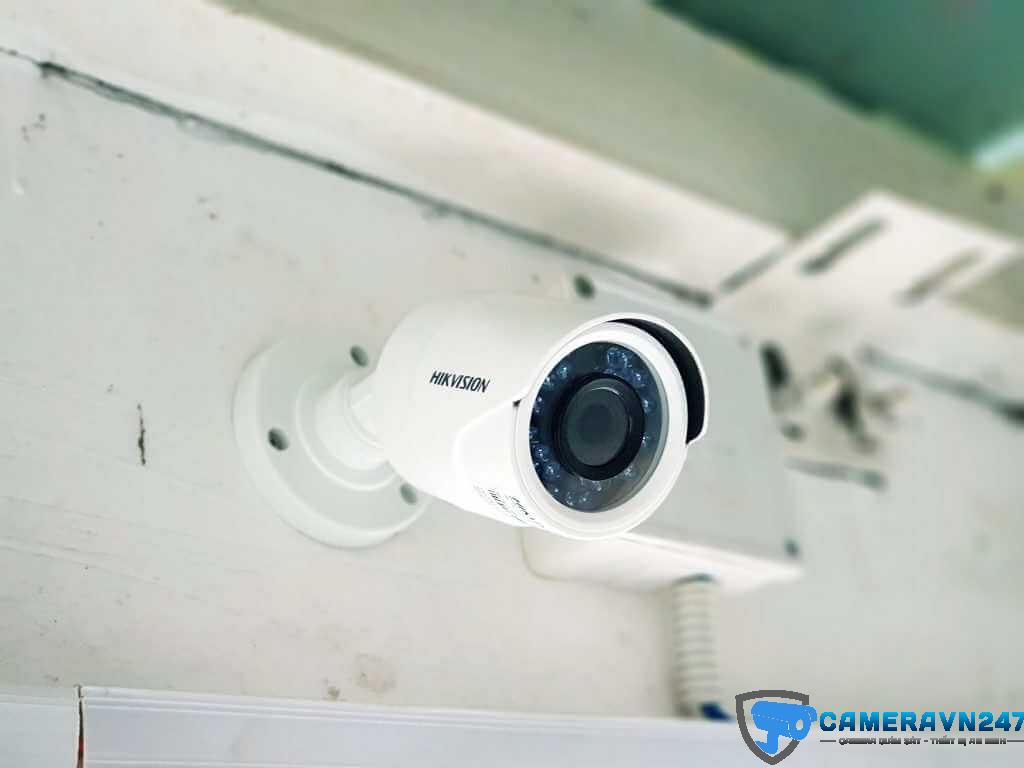 Lắp đặt camera Hikvision trong nhà vị trí góc trần tối ưu góc nhìn
4) Kích hoạt thiết bị và đặt mật khẩu bằng SADP/Web
- Dùng SADP Tool quét thiết bị mới để kích hoạt (Active), đặt mật khẩu mạnh và thiết lập tham số IP.
- Gán IP tĩnh trong dải mạng LAN, đặt Gateway/DNS đúng.
- Đăng nhập giao diện Web: bật HTTPS, đặt câu hỏi bảo mật, cập nhật firmware chính hãng.
 Giao diện cấu hình camera Hikvision trên trình duyệt khi kích hoạt thiết bị
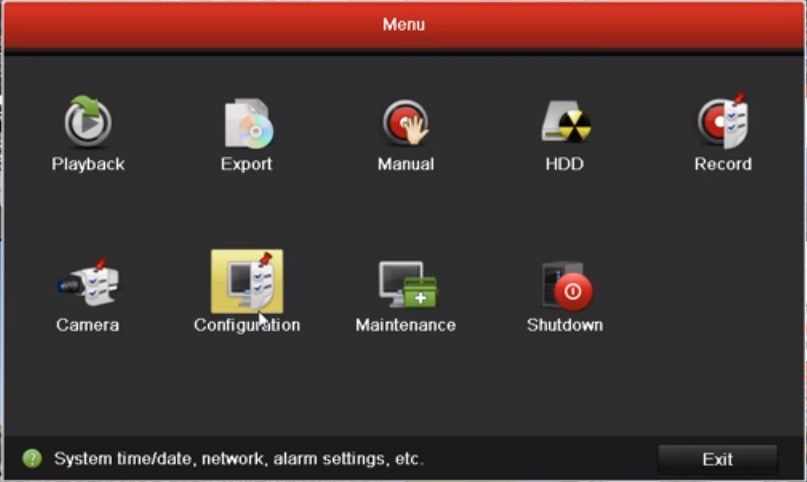
5) Cấu hình mạng và xem từ xa
- P2P (khuyến nghị): Bật Hik-Connect trong Network > Advanced > Platform Access, liên kết thiết bị với tài khoản qua mã QR/serial. Ưu điểm: nhanh, an toàn, không mở port.
- DDNS/Port Forwarding: Dùng khi cần truy cập chuẩn RTSP/HTTP từ xa hoặc tích hợp hệ thống bên thứ ba. Thiết lập NAT các port: HTTP, RTSP, Server; bảo vệ bằng firewall và ACL.
- NTP: Đồng bộ thời gian với máy chủ NTP (pool.ntp.org hoặc NTP của ISP) để ghi hình, nhật ký chuẩn xác.
 Kết nối camera Hikvision xem qua mạng từ xa bằng dịch vụ Hik-Connect P2P
6) Cài đặt xem camera Hikvision trên điện thoại bằng Hik-Connect
- Tải ứng dụng Hik-Connect từ App Store/Google Play, đăng ký/tạo tài khoản.
- Thêm thiết bị:
- Quét QR ở tem thiết bị/đầu ghi hoặc nhập serial.
- Thiết bị online sẽ hiển thị, đặt tên, lưu.
- Thiết lập:
- Chọn luồng phụ (Sub-stream) khi mạng yếu, bật thông báo đẩy (Push), đặt lịch cảnh báo.
- Phân quyền, chia sẻ thiết bị cho người nhà/đồng nghiệp theo vai trò.
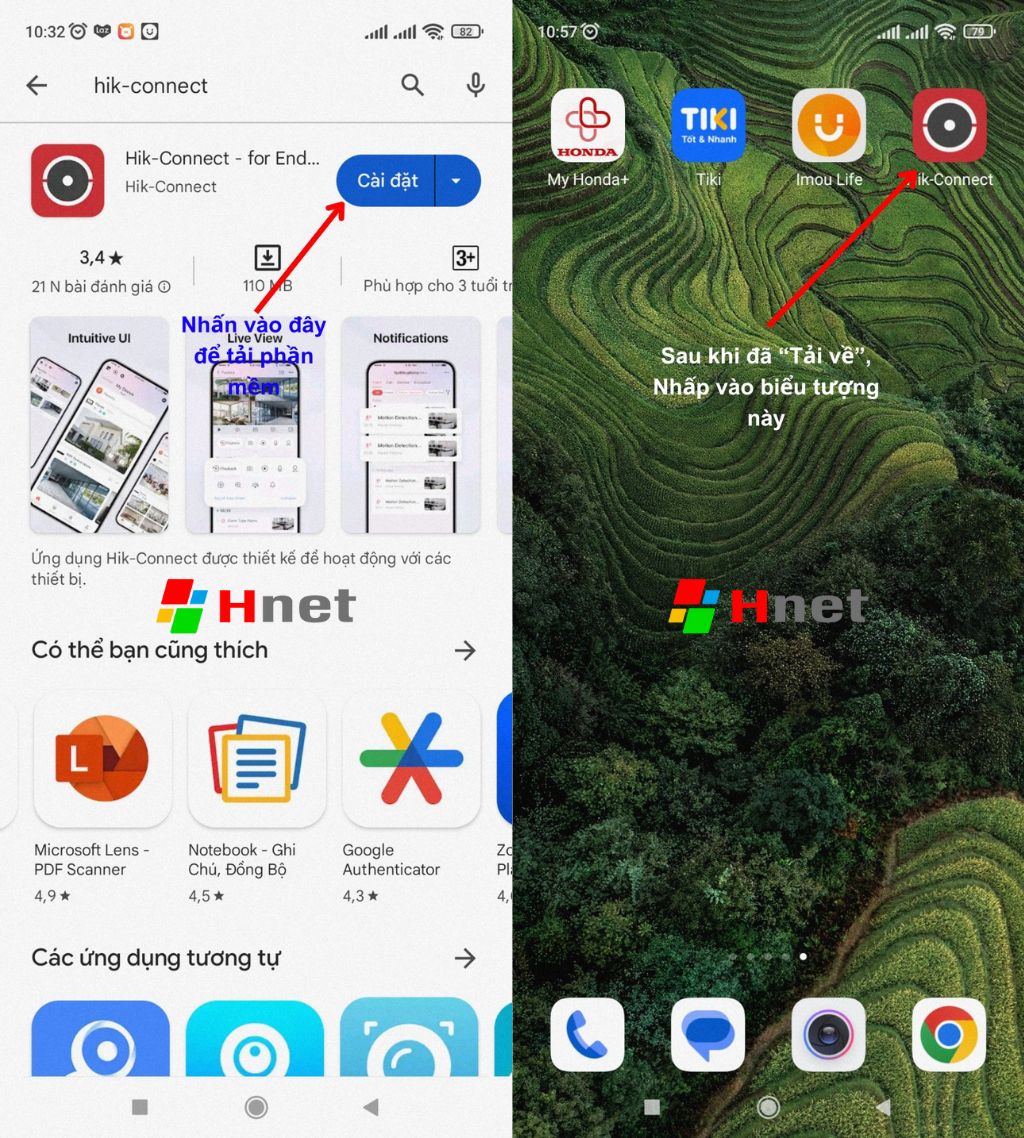 Tải và cài ứng dụng Hik-Connect để xem camera Hikvision trên điện thoại
7) Xem và quản lý trên máy tính với iVMS-4200
- Cài iVMS-4200 (Windows/macOS), tạo tài khoản phần mềm và thêm thiết bị theo IP/Hik-Connect.
- Tính năng: xem trực tiếp, xem lại, sao lưu video, eMap, nhiều màn hình, quản lý người dùng.
- Lưu ý plugin/trình duyệt: khi xem qua web, dùng trình duyệt tương thích hoặc iVMS-4200 để ổn định.
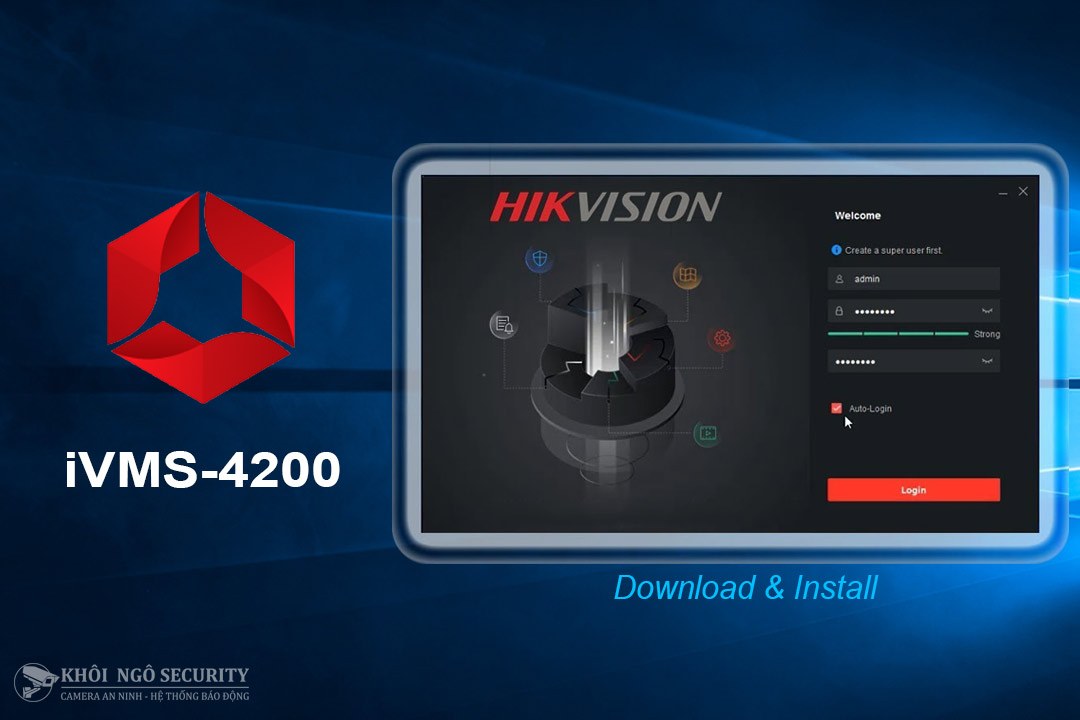 Phần mềm iVMS-4200 của Hikvision xem và quản lý camera trên máy tính
8) Cách xem camera Hikvision trên tivi
- Kết nối đầu ghi (DVR/NVR) với TV qua HDMI/VGA, chọn đúng nguồn vào trên tivi.
- Thiết lập OSD, phân chia khung hình (1/4/8/16 kênh), thêm camera IP vào NVR nếu cần.
- Dùng điều khiển/chuột để chuyển kênh, xem lại, tải nhanh đoạn cần thiết.
 Cổng HDMI VGA trên đầu ghi Hikvision kết nối hiển thị lên tivi
9) Thiết lập lưu trữ: thẻ nhớ và ổ cứng
- Camera Wi‑Fi: lắp microSD đúng chuẩn (U3/Endurance), vào Storage > Initialize để định dạng; chọn chế độ ghi (liên tục/sự kiện), bật ghi đè (Overwrite).
- Đầu ghi: cài ổ cứng Surveillance, khởi tạo, đặt lịch ghi theo thời gian/ngày, tách luồng chính/phụ phù hợp băng thông.
- Xem lại: truy cập Playback trên app/PC; lọc theo thời gian, loại sự kiện, xuất file MP4/AVI khi cần.
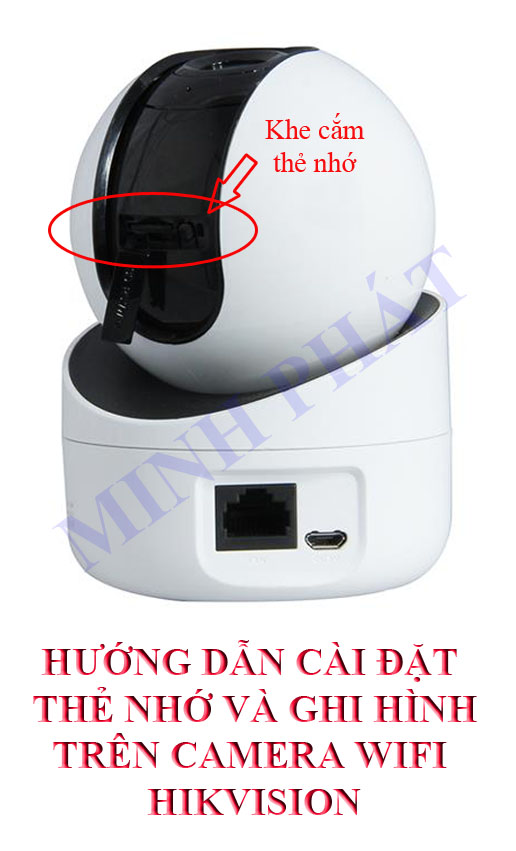 Cài đặt thẻ nhớ microSD cho camera Wi-Fi Hikvision bằng ứng dụng Hik-Connect
10) Tính năng nâng cao và cảnh báo thông minh
- Phát hiện chuyển động (Motion), khu vực riêng tư (Privacy Mask), báo động đường kẻ (Line Crossing), xâm nhập (Intrusion).
- Camera hỗ trợ AcuSense/AI: phân biệt người/xe, giảm báo giả.
- Tùy chỉnh độ nhạy, vùng quan tâm, lịch cảnh báo; chọn phương thức cảnh báo: thông báo đẩy, âm thanh/đèn cảnh báo, chụp ảnh gửi cloud/email.
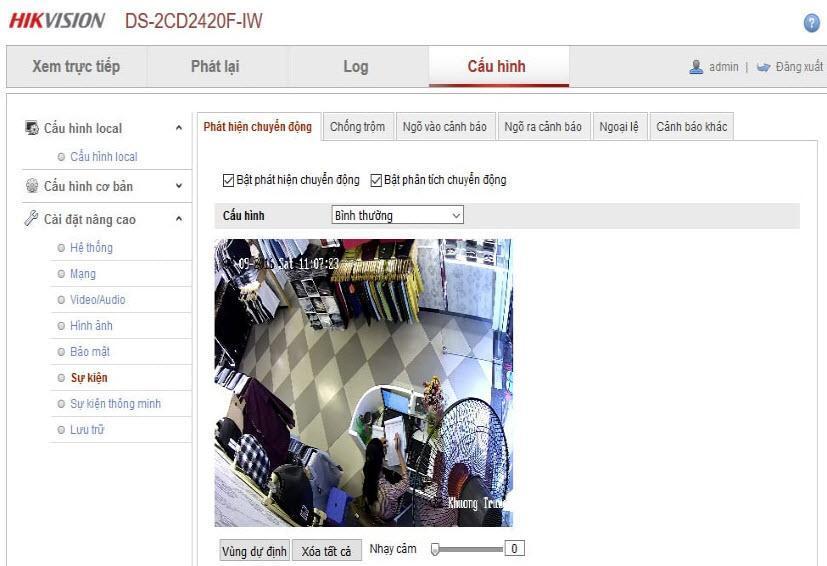 Thiết lập vùng phát hiện chuyển động và cảnh báo trên camera IP Hikvision
11) Bảo mật hệ thống Hikvision
- Đổi mật khẩu mặc định, dùng pass mạnh (12+ ký tự, chữ hoa/thường/số/ký tự đặc biệt), lưu bằng trình quản lý mật khẩu.
- Bật mã hóa stream, HTTPS, tắt dịch vụ không dùng, giới hạn tài khoản và phân quyền theo vai trò.
- Cập nhật firmware chính hãng, bật xác thực 2 yếu tố cho tài khoản Hik-Connect khi khả dụng.
 Đổi mật khẩu mạnh cho camera và đầu ghi Hikvision để tăng bảo mật
12) Xem từ xa: chọn P2P, DDNS hay Port Forwarding?
- P2P Hik-Connect: nhanh, ít lỗi, không cần mở port—phù hợp đa số nhu cầu cá nhân/doanh nghiệp nhỏ.
- DDNS/Port Forwarding: dùng khi cần truy cập RTSP/HTTP trực tiếp, tích hợp NVR vào hệ quản trị khác. Thiết lập NAT cổng, lọc IP theo whitelist, dùng VPN site-to-site nếu có thể.
- Khuyến nghị: ưu tiên P2P; nếu bắt buộc mở port, áp dụng chính sách bảo mật nghiêm ngặt.
13) Khắc phục sự cố thường gặp
- Camera/đầu ghi offline:
- Kiểm tra nguồn, cáp mạng/PoE, Wi‑Fi; ping IP; xem đèn Link/Act.
- Đảm bảo DNS/Gateway đúng; router không chặn P2P.
- Không xem được từ xa:
- Kiểm tra trạng thái Platform Access; thử 4G/khác Wi‑Fi; cập nhật app/firmware.
- Sai ngày giờ/ghi hình lệch:
- Bật NTP, chọn múi giờ GMT+7, đồng bộ thời gian cho tất cả thiết bị.
- Không nhận thẻ nhớ/ổ cứng:
- Kiểm tra chuẩn tương thích, khởi tạo lại, test ở thiết bị khác; thay thẻ/ổ nếu lỗi.
- Hình tối, bóng mờ:
- Điều chỉnh WDR/BLC, lấy nét, lau ống kính; xem lại vị trí, ánh sáng, hồng ngoại phản xạ.
 Lỗi thường gặp khi xem camera Hikvision trên điện thoại và cách khắc phục
14) Câu hỏi thường gặp
- Có thể thêm camera IP hãng khác vào NVR Hikvision? Có, nếu hỗ trợ ONVIF; tuy nhiên tính năng nâng cao có thể bị hạn chế.
- Tại sao xem mượt ở nhà nhưng giật khi dùng 4G? Do băng thông uplink tại điểm lắp hoặc chọn luồng chính quá nặng; chuyển sang Sub-stream khi dùng di động.
- Nên chọn camera Wi‑Fi hay PoE? PoE ổn định, ít nhiễu và thích hợp lắp cố định; Wi‑Fi nhanh gọn cho căn hộ/nhà thuê, nhưng cần Wi‑Fi mạnh.
- Dung lượng lưu trữ 1 camera 2MP bao lâu? Phụ thuộc bitrate/lịch ghi; ví dụ 2MP, 15fps, 2048 Kbps, thẻ 128GB ghi liên tục ~3–5 ngày; dùng ghi theo sự kiện sẽ lâu hơn.
15) Checklist cài đặt nhanh
- Lắp đúng vị trí, cấp nguồn ổn định, dây/cổng gọn và an toàn.
- Kích hoạt thiết bị, đặt mật khẩu mạnh, gán IP tĩnh/NTP.
- Bật Hik-Connect, liên kết tài khoản, thử xem trên 4G.
- Khởi tạo lưu trữ, đặt lịch ghi, kiểm tra xem lại.
- Thiết lập cảnh báo phù hợp, tối ưu vùng phát hiện.
- Cập nhật firmware, bật HTTPS, phân quyền người dùng.

