
Wifi
Cách Cài Bộ Phát WiFi: Hướng Dẫn A–Z cho Tất Cả Thiết Bị, Tối Ưu Sóng và Xử Lý Lỗi
Bạn có thể tự cài bộ phát WiFi chỉ trong vài phút nếu nắm đúng quy trình. Bài viết này tổng hợp cách cài đặt chi tiết cho nhiều hãng và kịch bản sử dụng phổ biến: router mới từ nhà mạng, biến router cũ thành Access Point, repeater/kích sóng, mesh, bộ phát 4G/5G cầm tay, tối ưu hiệu năng, bảo mật và khắc phục lỗi.
1) Chuẩn bị trước khi cài đặt
- Xác định thiết bị nguồn mạng: ONT/Modem của ISP (Viettel, VNPT, FPT) hay đường uplink từ Switch/Router khác.
- Ghi lại thông số đường truyền: PPPoE (user/pass), IP tĩnh, hoặc IP động (DHCP). Nếu không biết, liên hệ nhà mạng.
- Tìm thông tin mặc định của router: địa chỉ truy cập (thường 192.168.0.1, 192.168.1.1, tplinkwifi.net, tendawifi.com), user/pass admin mặc định in dưới đáy thiết bị.
- Cập nhật firmware mới nhất để vá lỗi, tăng tính năng.
- Chuẩn bị dây mạng (Cat5e/Cat6) để kết nối lần đầu nếu cần; sạc đầy pin với thiết bị 4G/5G cầm tay.
2) Sơ đồ kết nối phổ biến: Chọn đúng chế độ
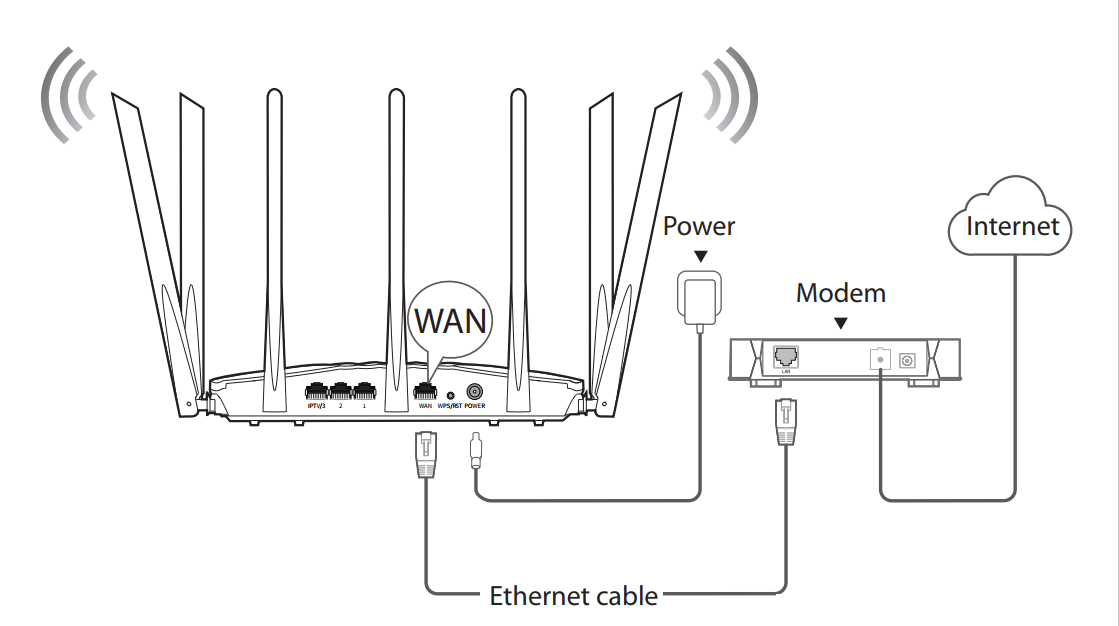
- Router chính từ nhà mạng: ONT/Modem cấp internet cho router của bạn qua cổng WAN.
- Access Point (AP Mode): dùng router cũ phát WiFi trong cùng mạng LAN, tắt DHCP, nối LAN–LAN.
- Repeater/Extender: bắt sóng WiFi sẵn có và phát lại, phù hợp khi không kéo dây.
- Mesh WiFi: nhiều node phủ sóng liền mạch, roaming mượt.
- 4G/5G Router hoặc MiFi: phát WiFi từ SIM di động, dùng khi không có cáp quang.
 Sơ đồ cổng WAN/LAN trên router giúp chọn đúng kiểu kết nối khi cài bộ phát WiFi
3) Cài đặt cơ bản cho mọi hãng (qua điện thoại/máy tính)
- Kết nối điện thoại/máy tính với WiFi mặc định của router (SSID/in mật khẩu in dưới đáy), hoặc cắm dây LAN vào cổng LAN.
- Mở trình duyệt/app của hãng, đăng nhập trang quản trị.
- Đổi mật khẩu quản trị admin để tăng bảo mật.
- Thiết lập internet:
- PPPoE: nhập user/pass do ISP cấp.
- IP động (DHCP): hầu hết tự nhận, không cần nhập.
- IP tĩnh: nhập IP/Subnet/Gateway/DNS theo thông số ISP.
- Đặt WiFi:
- Đổi tên mạng (SSID) dễ nhớ, khác 2.4 GHz và 5 GHz nếu cần.
- Chọn bảo mật WPA2-PSK hoặc WPA3 (nếu hỗ trợ), mật khẩu mạnh 12–16 ký tự.
- Bật Smart Connect nếu muốn gộp băng tần 2.4/5 GHz thành một SSID.
- Lưu cấu hình, khởi động lại khi được yêu cầu.
/fptshop.com.vn/uploads/images/tin-tuc/144741/Originals/cach-ket-noi-WiFi-TP-Link-1.jpg) Thiết lập WiFi TP-Link bằng điện thoại: đổi tên SSID, mật khẩu, lựa chọn băng tần 2.4/5GHz
Thiết lập WiFi TP-Link bằng điện thoại: đổi tên SSID, mật khẩu, lựa chọn băng tần 2.4/5GHz
4) Hướng dẫn nhanh theo từng hãng/phân khúc
4.1 TP-Link: Router và Extender
- Đăng nhập: tplinkwifi.net hoặc 192.168.0.1.
- Quick Setup: chọn PPPoE/IP động, thiết lập SSID và mật khẩu.
- Extender (RE205/RE305/WA850RE):
- Cắm gần router, đợi đèn nguồn ổn định.
- Dùng nút WPS: nhấn WPS trên router, rồi nhấn WPS trên Extender.
- Hoặc dùng app/web: kết nối SSID của Extender, chọn mạng nguồn để lặp, đặt mật khẩu mới.
Lưu ý: Đặt Extender ở vị trí nhận được 2–3 vạch sóng từ router nguồn để tái phát ổn định.
4.2 Tenda: Cài nhanh bằng ứng dụng
- Tải app Tenda WiFi, kết nối SSID mặc định.
- Theo hướng dẫn trong app để chọn kiểu kết nối, đổi SSID/mật khẩu, bật Smart Connect.
 Cài bộ phát WiFi Tenda bằng ứng dụng: giao diện trực quan, thao tác nhanh cho người mới
4.3 Mercury: Kích sóng MW302RE/MW310RE
- Cắm thiết bị Mercury gần router nguồn.
- Kết nối WiFi “MERCURY…” rồi truy cập trang cấu hình, chọn mạng nguồn, nhập mật khẩu, đặt SSID lặp.
- Đợi đèn tín hiệu báo ổn định, sau đó di chuyển đến vị trí phù hợp.
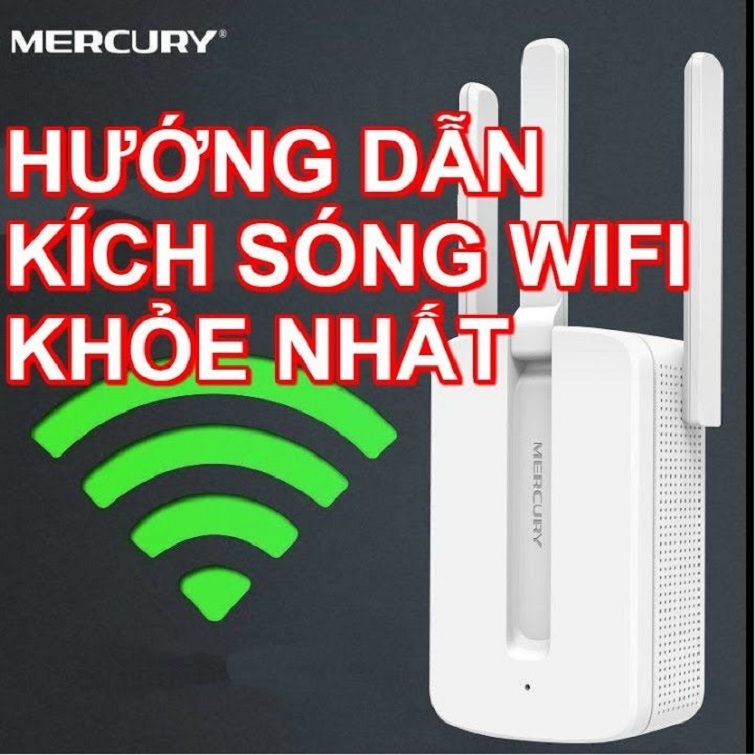 Thiết bị kích sóng Mercury MW302RE: hướng dẫn cài đặt nhanh và vị trí đặt tối ưu
Các extender cần cập nhật firmware để khắc phục lỗi roaming, cải thiện độ ổn định khi tải cao.
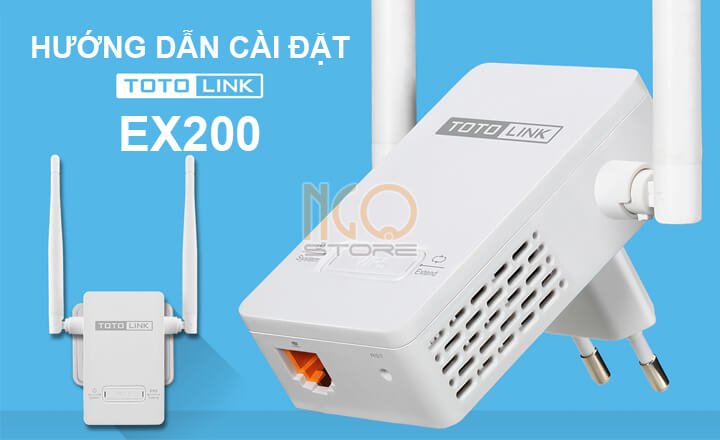 Totolink EX200: quy trình cài đặt Repeater qua trình duyệt từng bước cho người mới
4.4 Xiaomi: Repeater Pro/Router
- Repeater Pro:
- Dùng app Mi Home, thêm thiết bị, chọn mạng WiFi nguồn, đặt SSID/mật khẩu phát lại.
- Di chuyển repeater về điểm giữa router và vùng sóng yếu.
- Router Xiaomi: truy cập MiWiFi app/web để thiết lập internet, SSID, bảo mật, cập nhật firmware.
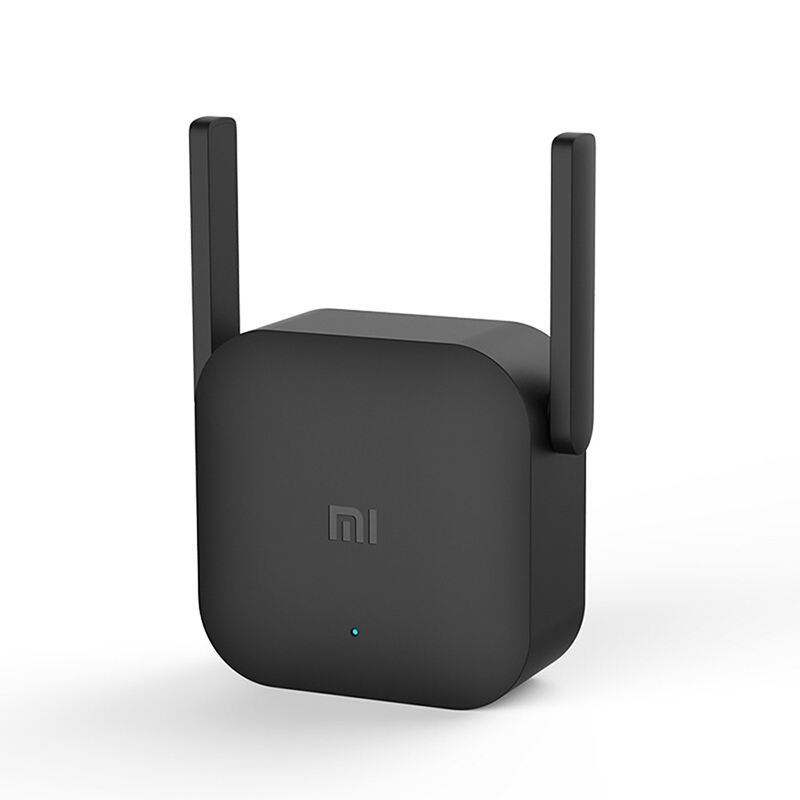 Cài đặt Xiaomi WiFi Repeater Pro: kết nối qua Mi Home, lặp sóng ổn định cho căn hộ
4.5 Huawei 4G/5G CPE và MiFi
- Cắm SIM 4G/5G (đảm bảo SIM còn data và không khóa PIN).
- Đăng nhập web/app, kiểm tra APN; để mặc định hoặc chọn APN theo nhà mạng.
- Đặt SSID/mật khẩu WiFi, giới hạn số thiết bị nếu cần.
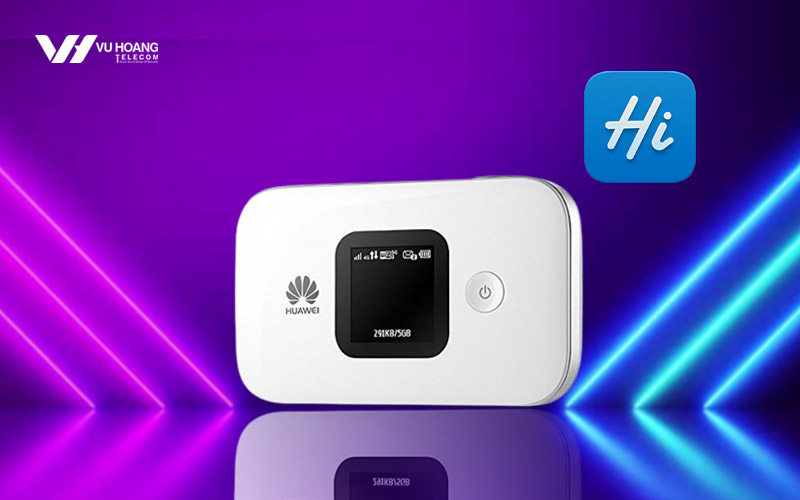 Cài bộ phát WiFi Huawei CPE qua ứng dụng điện thoại: chọn APN, đặt SSID, bật bảo mật WPA2/WPA3
5) Đặt vị trí bộ phát WiFi cho sóng mạnh, phủ đều
- Đặt cao tối thiểu 1–1,5 m, thông thoáng, tránh tủ kín, tránh cạnh lò vi sóng và thiết bị Bluetooth.
- Ở nhà nhiều tầng: đặt router gần cầu thang/giếng trời, node mesh ở giữa các tầng.
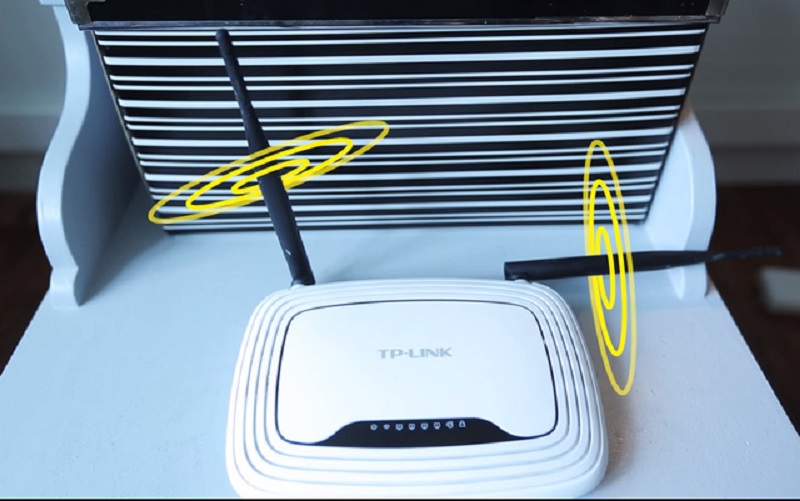
- Tối ưu ăng-ten: ăng-ten ngoài để vuông góc (một cái dọc, một cái ngang) giúp bắt đa hướng.
 Vị trí đặt router WiFi lý tưởng: cao thoáng, trung tâm ngôi nhà, tránh vật cản kim loại
6) Tối ưu hiệu năng: nhanh, ổn định, ít nhiễu
- 2.4 GHz vs 5 GHz:
- 2.4 GHz phủ rộng, xuyên tường tốt nhưng dễ nhiễu; chọn kênh 1/6/11.
- 5 GHz tốc độ cao, ít nhiễu; ưu tiên băng tần này cho stream 4K, game, họp video.
- Băng thông kênh:
- 2.4 GHz: 20 MHz để giảm can nhiễu.
- 5 GHz: 40–80 MHz cho tốc độ cao, tránh DFS nếu thiết bị cũ không hỗ trợ.
- Bật Beamforming, MU-MIMO, Airtime Fairness (nếu có).
- Cập nhật firmware, bật QoS ưu tiên ứng dụng quan trọng.
- Giới hạn thiết bị cũ 802.11b/g nếu làm chậm toàn mạng.
 10 mẹo tăng tốc WiFi: chọn kênh ít nhiễu, tối ưu băng tần, cập nhật firmware
7) Bảo mật WiFi: an toàn cho cả gia đình và văn phòng
- Dùng WPA2-PSK/AES hoặc WPA3, tránh WEP/WPA cũ.
- Đổi mật khẩu quản trị và tắt quản trị từ xa nếu không dùng.
- Tắt WPS để tránh lỗ hổng bảo mật.
- Bật Guest WiFi cho khách, cách ly client-to-client.
- Lên lịch bật/tắt WiFi theo khung giờ sử dụng.
- Sao lưu file cấu hình sau khi thiết lập xong.
8) Khắc phục sự cố thường gặp
- Không vào mạng:
- Kiểm tra cáp WAN, đèn Internet trên router/ONT.
- PPPoE sai user/pass: nhập lại hoặc liên hệ ISP.
- IP xung đột: đổi dải LAN sang 192.168.2.1 nếu modem chính dùng 192.168.1.1.
- WiFi chập chờn:
- Đổi kênh WiFi, giảm băng thông kênh, tắt thiết bị gây nhiễu.
- Di chuyển router/extender, thêm node mesh nếu nhà lớn.
- Không vào trang quản trị: xóa cache DNS, dùng IP thay vì tên miền hãng, thử trình duyệt khác.
- Quên mật khẩu quản trị: reset cứng 5–10 giây, cấu hình lại từ đầu.
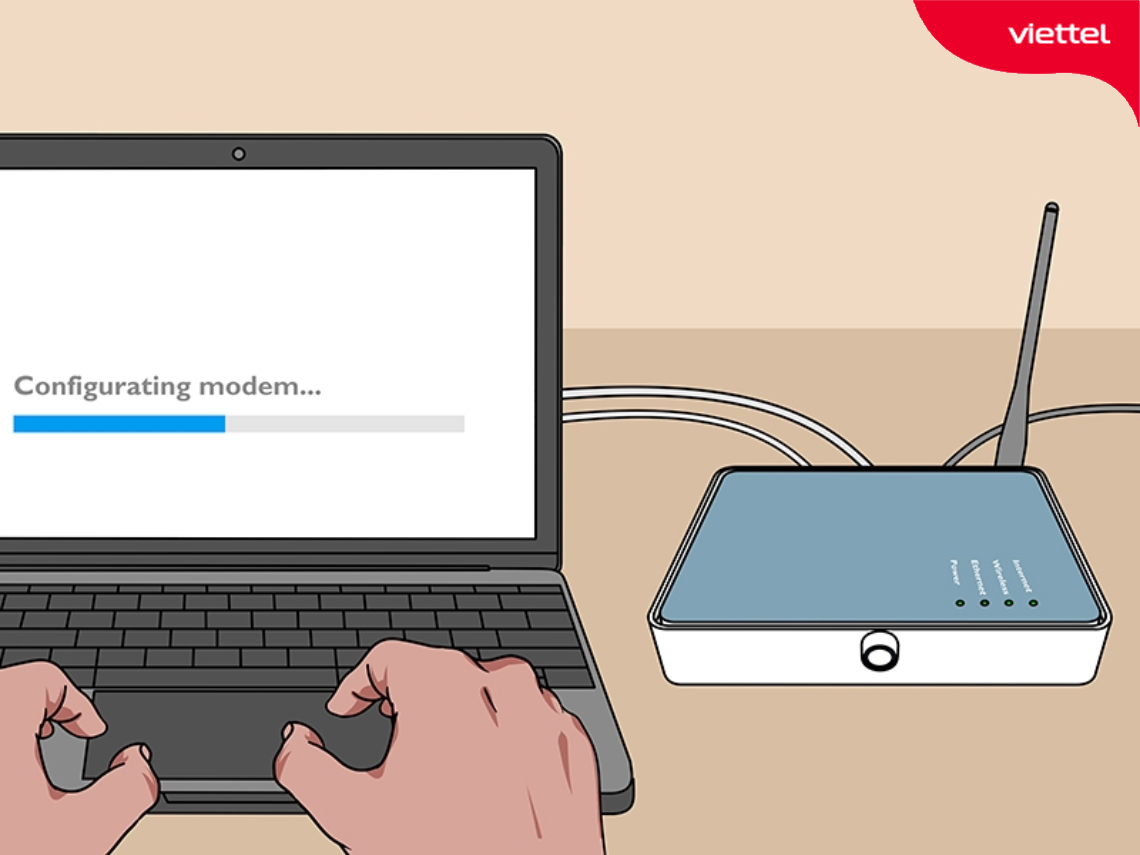 Khắc phục WiFi chập chờn: đổi kênh, đặt lại vị trí, kiểm tra cáp và nguồn
9) Kịch bản nâng cao
9.1 Biến router cũ thành Access Point (AP Mode) để mở rộng mạng có dây
- Kết nối vào router cũ, đổi IP LAN cùng lớp với modem chính (ví dụ modem chính 192.168.1.1, đặt AP 192.168.1.2).
- Tắt DHCP trên router cũ.
- Đấu dây LAN từ modem chính sang cổng LAN của router cũ (LAN–LAN), không dùng cổng WAN của router cũ.
- Đặt SSID/mật khẩu trùng hoặc khác tùy nhu cầu roaming.
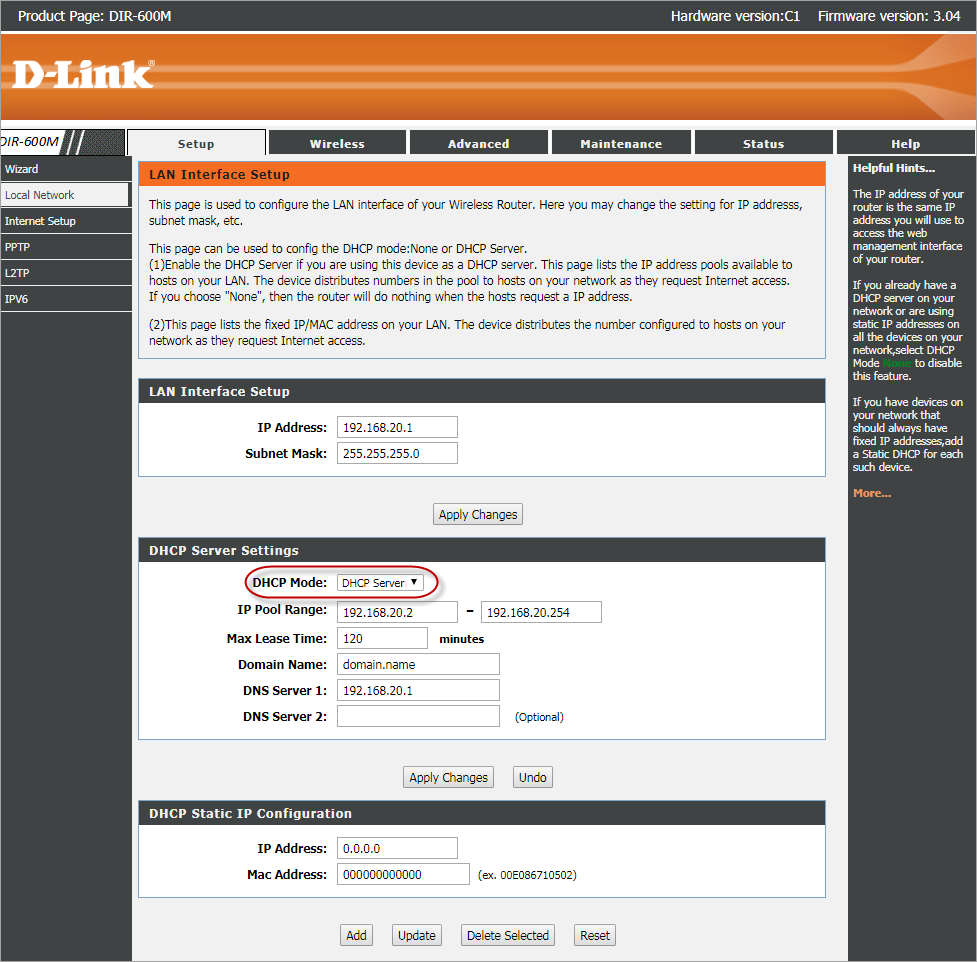 Tắt DHCP và đặt IP cùng dải để biến router cũ thành Access Point ổn định
9.2 Dùng 2 router trong cùng hệ thống
- Phân vai: modem/ONT của ISP làm router chính, router phụ làm AP hoặc router con (NAT).
- Nếu cần tách mạng cho khách/Camera: đặt router phụ khác lớp mạng, hoặc dùng VLAN trên thiết bị hỗ trợ.
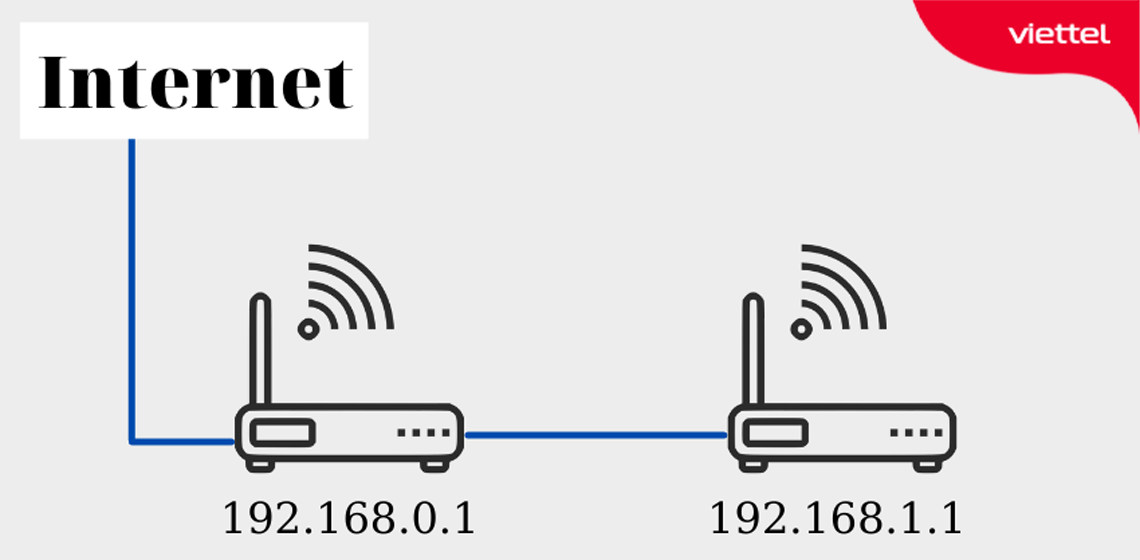 Kết nối 2 router WiFi: cùng lớp mạng cho roaming hoặc khác lớp để tách mạng bảo mật
10) Checklist cài đặt nhanh trong 5 phút
- Cắm nguồn, nối cổng WAN đúng vị trí, kiểm tra đèn Internet.
- Đăng nhập quản trị, đổi mật khẩu admin.
- Chọn kiểu kết nối internet đúng (PPPoE/DHCP/IP tĩnh).
- Đổi SSID, mật khẩu WiFi mạnh, bật WPA2/WPA3.
- Cập nhật firmware, bật Smart Connect (nếu muốn), lưu và khởi động lại.
11) Hỏi đáp nhanh
-
Hỏi: Nên dùng cùng tên SSID cho 2.4 GHz và 5 GHz?
- Đáp: Bật Smart Connect để thiết bị tự chọn băng tần tốt nhất. Nếu thiết bị cũ bị lỗi roaming, tách SSID để kiểm soát.
-
Hỏi: Cài repeater có giảm tốc độ không?
- Đáp: Có, do half-duplex và chia sẻ kênh. Nếu cần tốc độ cao hoặc tải nặng, ưu tiên kéo dây LAN hoặc dùng mesh backhaul có dây.
-
Hỏi: Đổi kênh WiFi thế nào để giảm nhiễu?
- Đáp: Dùng app phân tích kênh, chọn 1/6/11 cho 2.4 GHz; với 5 GHz chọn kênh sạch, tránh DFS nếu thiết bị không hỗ trợ.
-
Hỏi: Khi nào nên reset router?
- Đáp: Khi quên mật khẩu quản trị, cấu hình sai, lỗi treo. Nhấn nút reset 5–10 giây, sau đó cấu hình lại.
-
Hỏi: Dùng router cũ làm AP có cần cắm vào cổng WAN?
- Đáp: Không. Đấu LAN–LAN, tắt DHCP và đặt IP cùng dải.
-
Hỏi: Nhà nhiều tầng nên chọn gì?
- Đáp: Hệ mesh WiFi hoặc nhiều AP nối dây. Đặt node giữa các tầng để roaming mượt.
-
Hỏi: Bộ phát 4G có vào mạng yếu dù full sóng di động?
- Đáp: Kiểm tra APN, băng tần hỗ trợ, vị trí đặt gần cửa sổ, tránh che chắn kim loại; xem lại gói cước data.
-
Hỏi: Có nên tắt WPS?
- Đáp: Nên tắt để tránh lỗ hổng bảo mật, dùng QR hoặc nhập mật khẩu thủ công.
12) Tổng kết
Bạn có thể cài và tối ưu bộ phát WiFi cho mọi tình huống nếu nắm vững: chọn đúng chế độ kết nối (Router/AP/Repeater/Mesh), đặt vị trí hợp lý, cấu hình bảo mật WPA2/WPA3, tối ưu kênh và băng tần, cập nhật firmware, và xử lý lỗi đúng cách. Với nhà lớn hoặc nhiều thiết bị, ưu tiên kéo dây hoặc mesh để đạt trải nghiệm mạng mượt, ổn định lâu dài.

