
Dahua
Cách Cài Âm Thanh Camera Dahua: Hướng Dẫn Chi Tiết Từ A–Z
Âm thanh giúp hệ thống camera Dahua trở nên hữu ích hơn nhờ khả năng ghi âm hiện trường, đàm thoại hai chiều, báo động còi hú và phân tích sự kiện chính xác. Bài viết này hướng dẫn từng bước bật, ghi và tối ưu âm thanh cho camera Dahua trên đầy đủ kịch bản: camera IP, HDCVI tích hợp mic, đầu ghi XVR/NVR, ứng dụng DMSS (điện thoại) và Smart PSS (máy tính), kèm sơ đồ đấu nối micro rời và mẹo xử lý lỗi thường gặp.
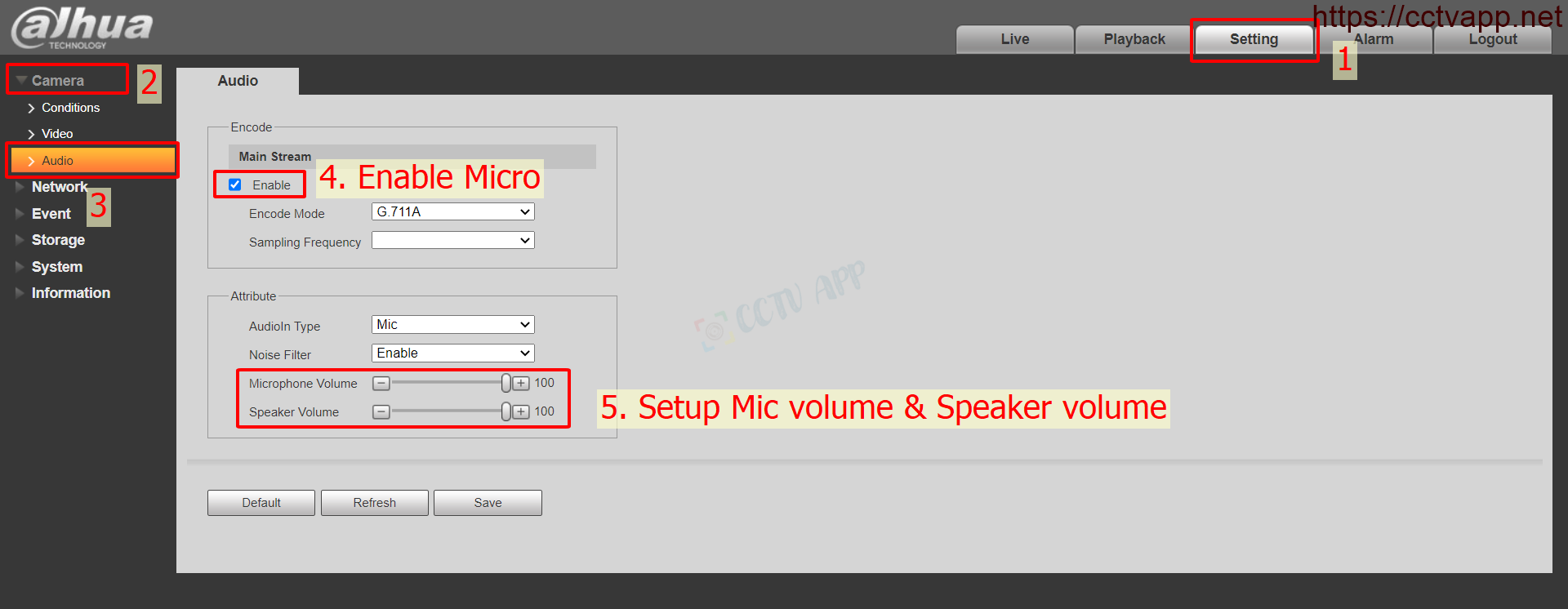 Hướng dẫn cài đặt ghi âm thanh trên Dahua: giao diện bật Audio trong mục Encode
1. Thiết bị của bạn có hỗ trợ âm thanh?
Trước khi cài đặt, cần xác định thiết bị có hỗ trợ thu/phát âm thanh:
- Camera HDCVI có mic tích hợp: thường có ký hiệu “-A”, “-A-LED”, “-IL-A” ở cuối mã (ví dụ: DH-HAC-HDW1200T-IL-A).
- Camera IP có mic tích hợp: thông số có “Built-in Mic” hoặc “Audio”.
- Camera không có mic tích hợp: cần mic rời (Active) và cổng Audio In (RCA) trên đầu ghi hoặc cổng Audio In trên camera IP (tùy model).
- Đầu ghi Dahua (XVR/NVR): có các cổng Audio In/Out và mục Record/Encode cho phép bật Audio.
Nếu không chắc, hãy tra mã sản phẩm trên trang nhà sản xuất hoặc tài liệu kỹ thuật để xem phần “Audio” (Audio Input/Output, Codec, Two-way Talk).
2. Sơ đồ đấu nối âm thanh phổ biến
Tùy mô hình hệ thống bạn đang dùng, áp dụng một trong các cách sau:
- HDCVI có mic tích hợp: chỉ cần bật “Audio” trong mục Encode/Channel của đầu ghi.
- HDCVI không mic tích hợp + mic rời: đấu mic rời (loại Active) vào cổng Audio In (RCA) trên đầu ghi, cấp nguồn 12VDC cho mic; đặt mic gần khu vực cần thu. Sau đó ánh xạ kênh âm thanh cho đúng camera.
- IP có mic tích hợp: bật âm thanh trong cấu hình camera (Web/GUI/NVR).
- IP không mic tích hợp nhưng có cổng Audio In: đấu mic rời vào chính camera; bật Audio tại mục Audio/Encode của camera. Nếu camera không có Audio In, bạn phải dùng camera có hỗ trợ mic.
Khi dùng mic rời Active, ưu tiên dây tín hiệu chống nhiễu (coax có shield hoặc cáp xoắn đôi có chống nhiễu), đi nguồn riêng nếu có thể để giảm ù nền.
 Đấu nối micro rời vào đầu ghi Dahua qua cổng Audio In, cấp nguồn 12V cho mic
3. Bật và ghi âm thanh trên camera IP Dahua (giao diện Web)
Làm theo các bước bên dưới trên trình duyệt:
- Đăng nhập IP của camera (Edge/Chrome).
- Vào Setting/Setup > Camera > Audio (hoặc Video > Encode > Audio tùy firmware).
- Tick Enable/Audio Enable để bật thu âm.
- Chọn Codec:
- AAC: chất lượng tốt, rõ, chiếm băng thông nhỉnh hơn G.711.
- G.711a/u: tương thích rộng, độ trễ thấp, phù hợp giám sát cơ bản.
- Sampling Rate: 8 kHz đủ cho giọng nói; 16 kHz rõ hơn nhưng tăng dung lượng.
- Điều chỉnh Input Volume/AGC/Noise Reduction để hạn chế ù nền, tối ưu độ rõ.
- Lưu cài đặt. Vào Live View và bật loa để nghe thử. Vào Playback kiểm tra file có âm thanh.
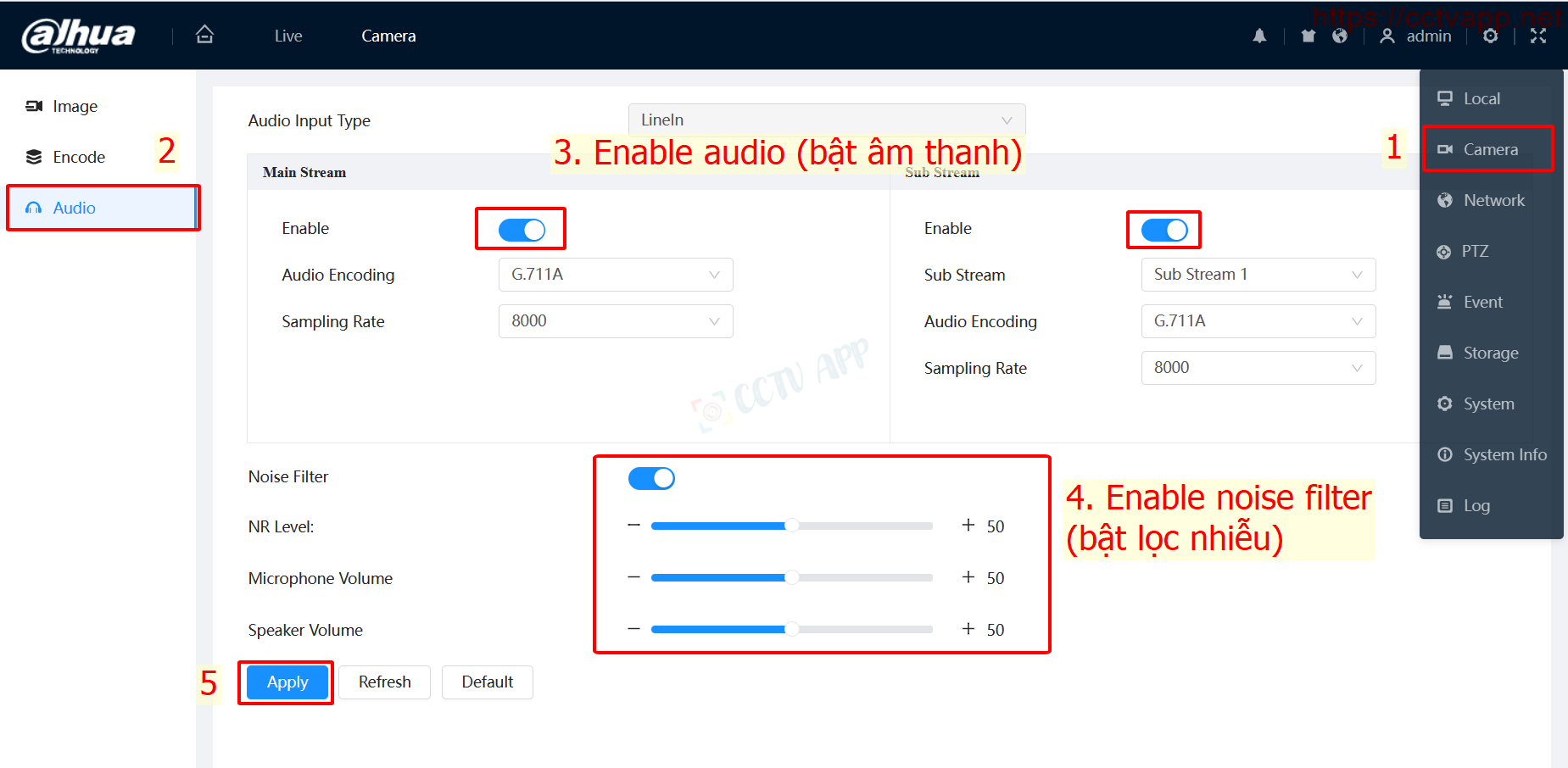 Bật Enable Audio trong mục Audio/Encode trên camera IP Dahua để ghi âm
4. Bật âm thanh trên đầu ghi Dahua (XVR/NVR) cho camera HDCVI
Với camera HDCVI có mic tích hợp:
- Vào Menu > Setting > Encode (hoặc Camera > Encode).
- Chọn kênh tương ứng > tick Audio Enable cho cả Main Stream và Sub Stream nếu cần.
- Chọn Audio Source: “HDCVI” hoặc “Channel Audio”.
- Lưu cài đặt. Mở Live View, bật biểu tượng loa để nghe; vào Playback để kiểm tra lưu âm.
Khi dùng mic rời cắm vào Audio In của đầu ghi:
- Ràng buộc (Bind) Audio 1 với Camera Channel 1, Audio 2 với Channel 2… trong mục Audio/Channel Mapping (nếu có).
- Điều chỉnh độ nhạy/volume để tránh rè, vỡ tiếng.
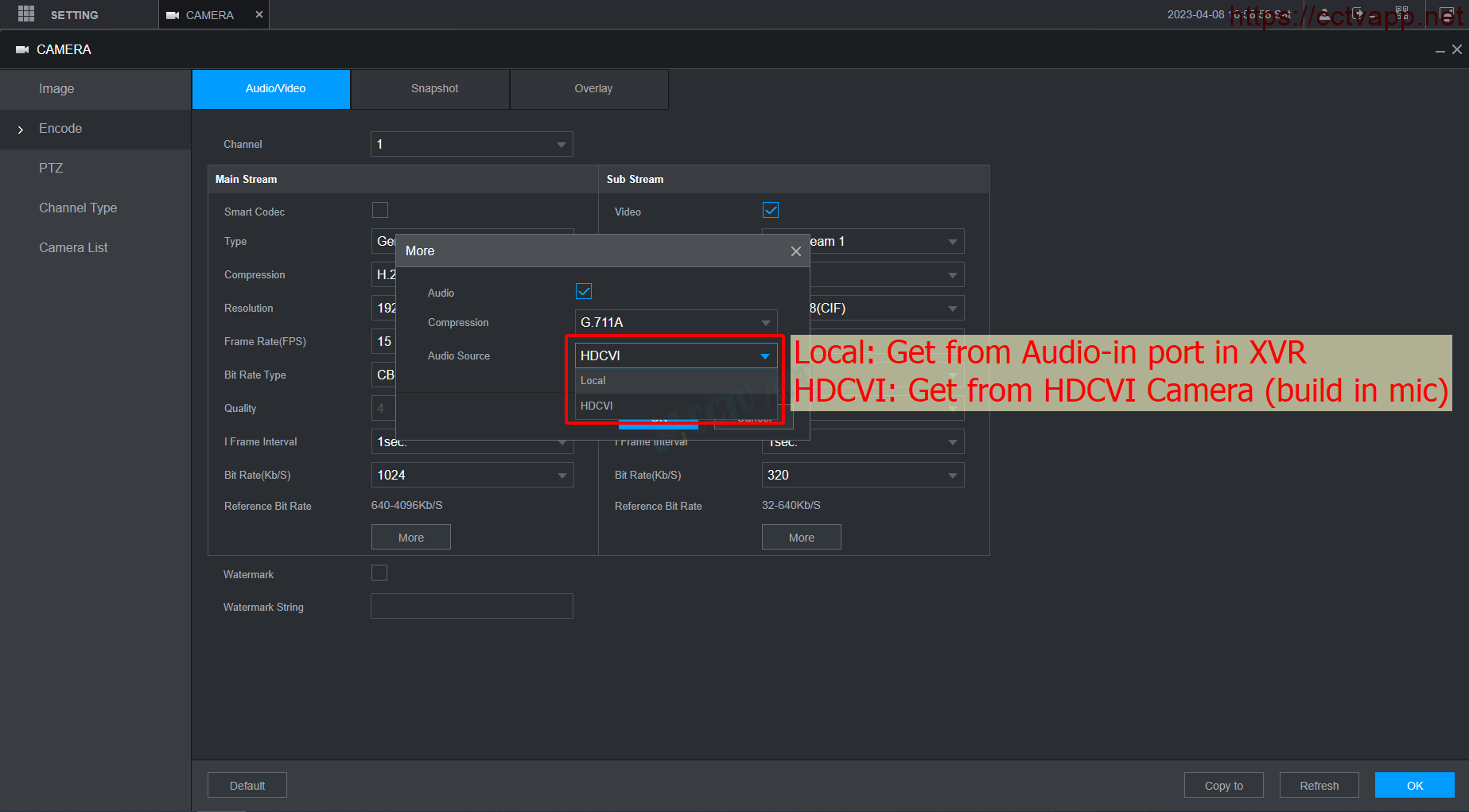 Bật âm thanh cho camera HDCVI tích hợp mic trên đầu ghi Dahua
5. Bật âm thanh trên ứng dụng DMSS (điện thoại)
DMSS cho phép nghe tiếng trực tiếp, đàm thoại hai chiều và xem lại có âm thanh:
- Tải DMSS, thêm thiết bị qua P2P/SN (scan QR).
- Live View:
- Bật biểu tượng loa để nghe âm thanh.
- Nhấn giữ biểu tượng micro để đàm thoại hai chiều (cấp quyền micro cho ứng dụng).
- Playback: bật loa để nghe lại âm thanh đã ghi.
- Nếu không nghe được, kiểm tra:
- Trên đầu ghi/camera đã bật Audio chưa.
- Quyền micro, âm lượng điện thoại, mạng đủ ổn định.
 Sử dụng ứng dụng DMSS của Dahua trên smartphone để nghe và đàm thoại hai chiều
6. Cài đặt âm thanh trên Smart PSS (máy tính)
Smart PSS là phần mềm quản trị tập trung của Dahua:
- Cài Smart PSS và Add thiết bị (IP/Serial/P2P).
- Live View: mở kênh camera, bật biểu tượng loa để nghe. Dùng Talk để đàm thoại (nếu thiết bị hỗ trợ).
- Playback: bật loa để nghe lại, có thể tải đoạn có âm thanh.
- Device Config: vào Channel/Encode > bật Audio cho từng kênh nếu cần.
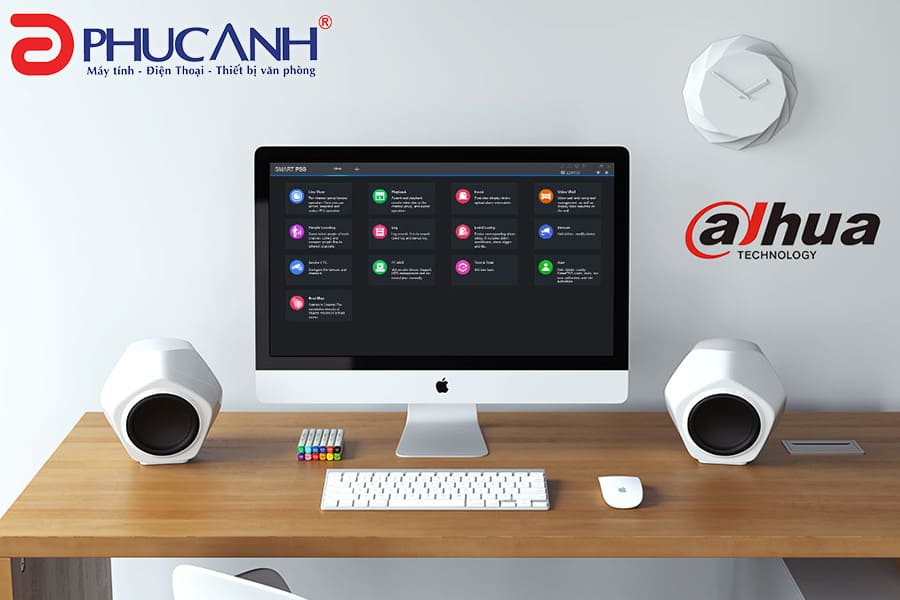 Thêm thiết bị và quản lý âm thanh camera Dahua trên phần mềm Smart PSS
7. Cảnh báo âm thanh qua cổng Alarm-out (còi hú/loa báo động)
Một số camera/đầu ghi Dahua có cổng Alarm-out để kích còi hú hoặc loa báo động:
- Đấu còi/loa báo động vào cổng Alarm-out theo sơ đồ nhà sản xuất.
- Vào Event/Alarm > thiết lập quy tắc kích hoạt (IVS, phát hiện chuyển động, phát hiện người/xe…).
- Chọn hành động khi có sự kiện: Trigger Alarm-out, Push DMSS, ghi hình, chụp ảnh.
- Có thể phát file âm thanh cảnh báo (tùy model đầu ghi/camera hỗ trợ Playback Audio/Audio Playlist).
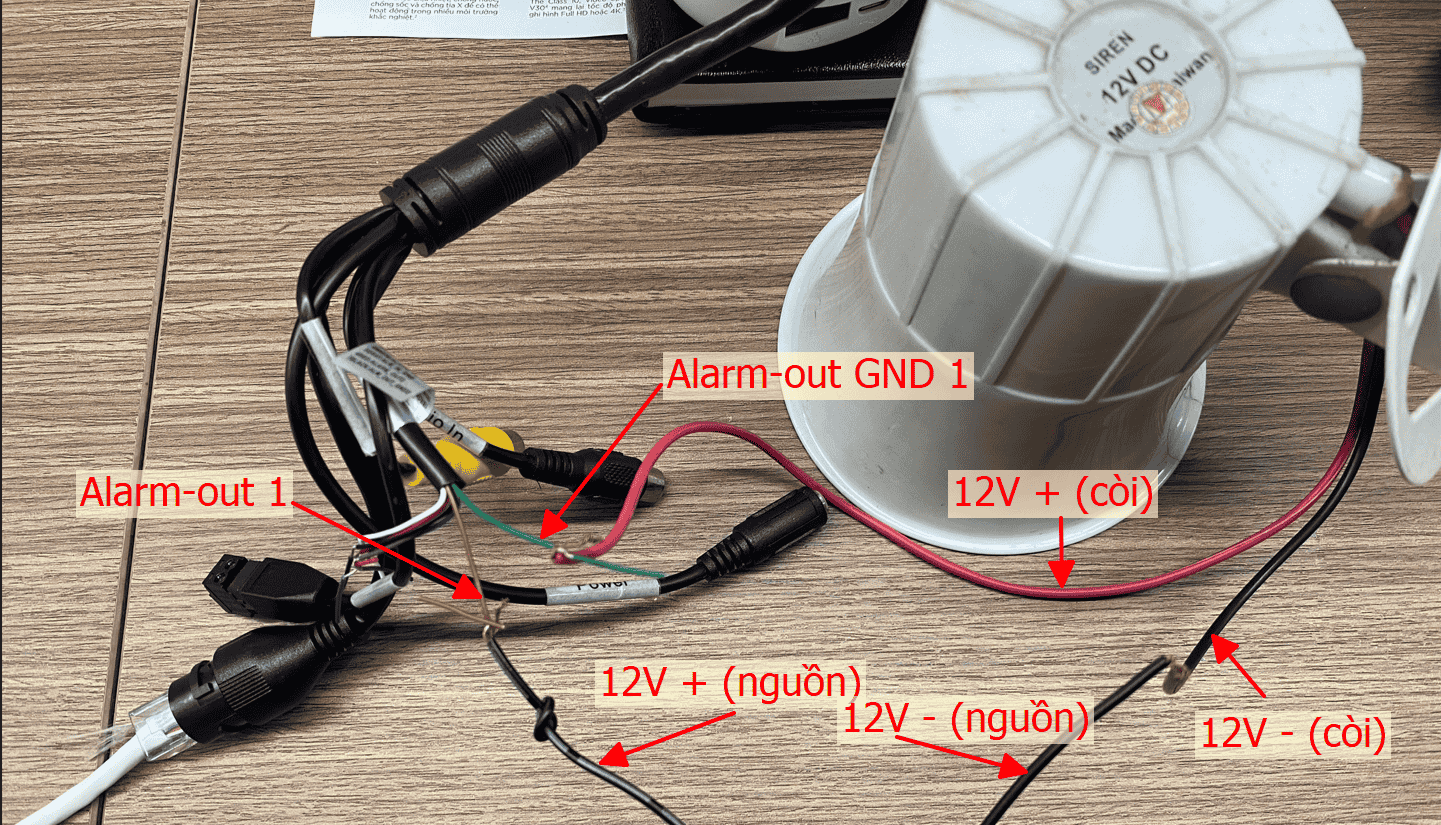 Sơ đồ kết nối loa/còi báo động với cổng Alarm-out trên thiết bị Dahua
8. Tối ưu chất lượng và dung lượng lưu trữ
- Codec âm thanh:
- AAC: chất lượng tốt, giọng rõ, phù hợp môi trường ồn.
- G.711a/u: nhẹ, độ trễ thấp, tương thích cao.
- Mức lấy mẫu (Sampling Rate): 8 kHz tiết kiệm; 16 kHz cho giọng rõ hơn.
- Giảm nhiễu: bật Noise Reduction/AGC, đặt mic cách nguồn ồn (quạt, máy nén) tối thiểu 1–2 m.
- Bố trí mic: đặt cao 1,8–2,2 m, hướng về nguồn âm, tránh kín hoàn toàn (gây vang).
- Dung lượng: âm thanh tăng rất ít dung lượng so với video, nhưng bật trên Main + Sub stream sẽ tăng tổng băng thông; cân đối theo nhu cầu.
 Các loại micro thu âm cho camera Dahua: mic tích hợp, mic rời Active, định hướng
9. Xử lý lỗi âm thanh thường gặp
- Không có tiếng khi xem/ghi:
- Kiểm tra đã bật Audio Enable trên Encode (camera/đầu ghi).
- Kiểm tra Audio Source/Channel Mapping đúng kênh.
- Với DMSS/Smart PSS: bật biểu tượng loa, kiểm tra âm lượng hệ thống.
- Ù nền, rè, nhiễu 50 Hz:
- Dùng mic Active chất lượng, dây chống nhiễu, nối đất đúng cách.
- Nguồn 12VDC riêng cho mic; tránh dùng chung nguồn nhiễu.
- Bật Noise Reduction, giảm Input Gain.
- Âm lượng quá nhỏ hoặc vỡ tiếng:
- Tăng/giảm Input Volume và AGC hợp lý.
- Đặt mic gần hơn nguồn âm, tránh quá gần loa để không hú.
- Lệch tiếng-hình (lip-sync):
- Ưu tiên codec G.711 nếu cần độ trễ thấp.
- Ổn định mạng, giảm tải Sub stream khi xem từ xa.
- Không đàm thoại được trên DMSS:
- Cấp quyền micro cho ứng dụng.
- Thiết bị phải hỗ trợ Two-way Audio; bật Talk ở Live View.
- Kiểm tra NAT/P2P ổn định, cập nhật firmware.
 Khắc phục lỗi camera Dahua không có tiếng, rè, hú và các sự cố âm thanh thường gặp
10. Lưu ý pháp lý và quyền riêng tư
- Hãy thông báo khu vực có ghi âm bằng biển báo rõ ràng.
- Không ghi âm tại khu vực riêng tư theo quy định pháp luật.
- Mã hóa truy cập, đổi mật khẩu mặc định, phân quyền người dùng để bảo vệ dữ liệu âm thanh.
11. Câu hỏi thường gặp
- Camera Dahua nào có sẵn micro?
- Các model có hậu tố “-A”, “-IL-A”, “-A-LED”, nhiều dòng IP mới có “Built-in Mic”. Đọc kỹ datasheet.
- Có đàm thoại hai chiều với camera HDCVI không?
- Chỉ khi camera/đầu ghi hỗ trợ Two-way Audio. Đa số hai chiều phổ biến trên IP/IMOU.
- Dùng mic rời thế nào cho đầu ghi?
- Mic Active đấu vào Audio In (RCA) của đầu ghi, cấp 12VDC; ánh xạ kênh âm thanh cho đúng camera.
- Bật âm thanh có tốn nhiều dung lượng?
- Rất ít so với video. AAC với 16 kHz sẽ nhỉnh hơn G.711 nhưng vẫn nhỏ hơn nhiều so với bitrate hình.
- Không nghe tiếng trên điện thoại nhưng máy tính nghe được?
- Kiểm tra bật loa trong DMSS, quyền micro/âm lượng hệ thống, chất lượng mạng, phiên bản app.
- Có nên bật Audio ở cả Main và Sub stream?
- Nếu cần nghe ở mọi chế độ xem thì có; nếu mạng yếu, cân nhắc chỉ bật ở Main hoặc Sub theo nhu cầu.
12. Checklist nhanh theo kịch bản
- HDCVI có mic tích hợp:
- Menu đầu ghi > Encode > tick Audio (Main/Sub) > chọn nguồn HDCVI > Lưu > Test Live/Playback.
- HDCVI + mic rời:
- Đấu mic Active vào Audio In + nguồn 12V > Map Audio kênh > Chỉnh volume/AGC > Test.
- Camera IP có mic:
- Web camera > Audio/Encode > Enable + chọn codec > Chỉnh volume/NR > Test.
- DMSS:
- Thêm thiết bị > Live View bật loa > Nhấn giữ Talk để đàm thoại > Playback bật loa.
- Smart PSS:
- Add device > Live View bật loa/Talk > Playback nghe lại > Device Config bật Audio nếu cần.
- Cảnh báo âm thanh:
- Đấu còi/loa Alarm-out > Event/Alarm thiết lập kích hoạt > Test báo động và ghi âm.

