
Tạo USB Boot Windows 10 – Giải Pháp Cài Đặt Hệ Điều Hành Từ Xa
Cài đặt Windows 10 từ USB là một phương pháp rất phổ biến và tiện lợi, giúp bạn cài lại hệ điều hành mà không cần phải sử dụng đĩa cài đặt hay kết nối internet. Trong bài viết này, chúng tôi sẽ hướng dẫn bạn chi tiết cách tạo USB Boot Windows 10, cũng như các bước cần thiết để cài đặt Windows 10 nhanh chóng và hiệu quả.
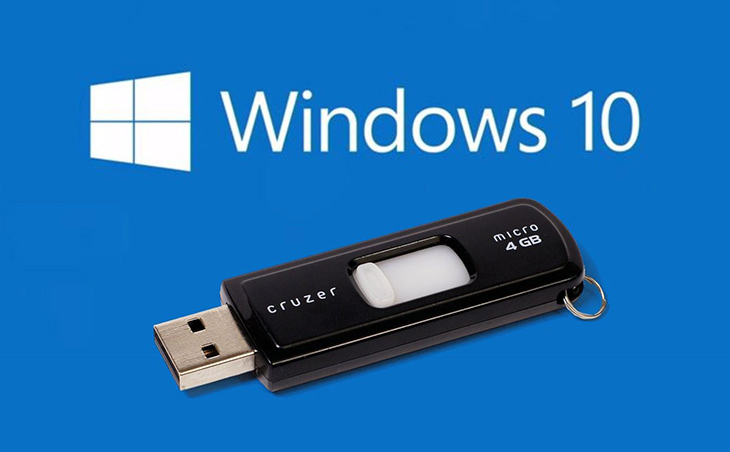
 Cài đặt Windows 10 bằng USB
Cài đặt Windows 10 bằng USB – Hướng dẫn chi tiết cho người mới bắt đầu.
Chuẩn Bị USB Và Các Công Cụ Cần Thiết
Trước khi bắt đầu, bạn cần chuẩn bị một số công cụ và thiết bị sau:
- USB dung lượng tối thiểu 8GB: Đảm bảo USB có đủ dung lượng để chứa bộ cài đặt Windows 10.
- Phần mềm Rufus: Đây là phần mềm miễn phí giúp bạn tạo USB Boot Windows nhanh chóng.
- Tệp ISO của Windows 10: Bạn cần tải về tệp ISO chính thức từ trang web của Microsoft.
- Máy tính có kết nối internet: Dùng để tải công cụ và tệp ISO Windows 10.
Bước 1: Tải Phần Mềm Và Tệp ISO
Trước hết, tải phần mềm Rufus từ trang web chính thức của nó. Sau đó, bạn cũng cần tải tệp ISO Windows 10 từ trang web của Microsoft. Đảm bảo tệp ISO là phiên bản mới nhất để tránh gặp lỗi trong quá trình cài đặt.
/fptshop.com.vn/uploads/images/tin-tuc/127946/Originals/tao-USB-cai-Windows-08.jpg) Tải phần mềm Rufus
Tải phần mềm Rufus
Tải phần mềm Rufus và tệp ISO Windows 10 để bắt đầu quá trình tạo USB Boot.
Bước 2: Cài Đặt USB Boot Windows 10
- Mở Rufus: Chạy phần mềm Rufus trên máy tính của bạn.
- Chọn USB: Trong mục “Device”, chọn USB mà bạn sẽ sử dụng để tạo USB Boot.
- Chọn Tệp ISO: Bấm vào nút “Select” và tìm tệp ISO Windows 10 đã tải về.
- Cấu Hình Rufus: Để cài Windows 10 chuẩn UEFI, chọn chế độ phân vùng “GPT” và hệ thống tệp “FAT32”. Đảm bảo rằng “UEFI (non-CSM)” được chọn.
Bước 3: Thực Hiện Quá Trình Tạo USB Boot
Khi tất cả các cài đặt đã hoàn tất, bấm “Start” và đợi cho đến khi Rufus tạo USB Boot hoàn chỉnh. Quá trình này có thể mất vài phút, tùy thuộc vào tốc độ của USB và máy tính.
 Quá trình tạo USB Boot bằng Rufus
Quá trình tạo USB Boot Windows 10 thông qua phần mềm Rufus diễn ra nhanh chóng và dễ dàng.
Cài Đặt Windows 10 Từ USB Boot
Sau khi đã tạo thành công USB Boot, bạn cần thực hiện các bước sau để cài đặt Windows 10:
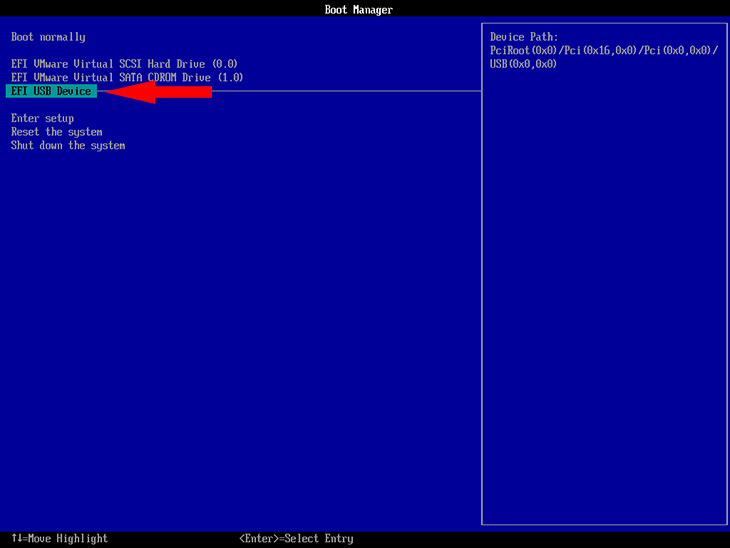
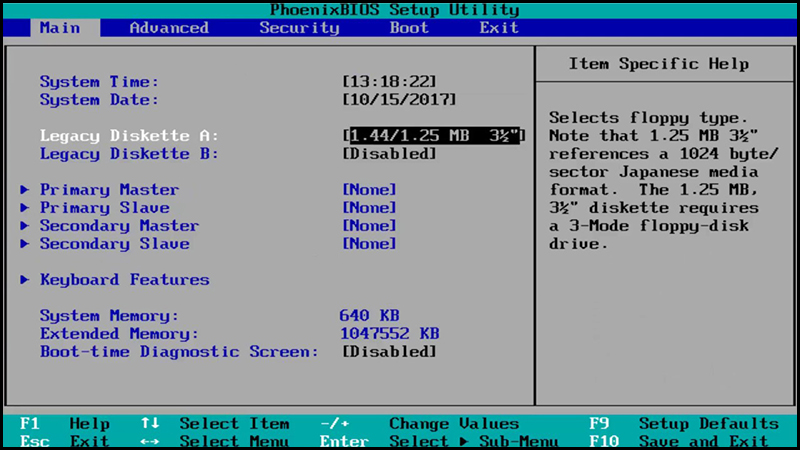
- Khởi động lại máy tính và vào BIOS hoặc UEFI bằng cách nhấn phím tương ứng (thường là F2, F12, ESC hoặc DEL).
- Chọn USB làm thiết bị khởi động. Bạn cần tìm tùy chọn “Boot Order” và đặt USB là thiết bị đầu tiên trong danh sách.
- Lưu cài đặt và khởi động lại máy tính. Máy tính sẽ khởi động từ USB và vào trình cài đặt Windows 10.
- Cài Đặt Windows: Làm theo các bước hướng dẫn trên màn hình để cài đặt Windows 10. Bạn sẽ được yêu cầu chọn phân vùng cài đặt và nhập key sản phẩm nếu cần.
 Cài đặt Windows 10 bằng USB nhanh chóng
Quá trình cài đặt Windows 10 từ USB dễ dàng với các bước hướng dẫn trực quan.
Bước 4: Hoàn Tất Cài Đặt
Khi quá trình cài đặt hoàn tất, máy tính sẽ tự khởi động lại. Đảm bảo bạn rút USB ra trước khi máy tính khởi động lại để tránh khởi động lại vào trình cài đặt.
Lợi Ích Của Việc Cài Đặt Windows 10 Qua USB
Việc cài đặt Windows 10 qua USB có nhiều lợi ích đáng kể, bao gồm:
- Tiết kiệm thời gian: Cài đặt Windows 10 qua USB nhanh hơn nhiều so với việc sử dụng DVD hay CD.
- Tiện lợi và dễ mang theo: USB nhỏ gọn, dễ dàng mang đi và sử dụng trên nhiều máy tính khác nhau.
- Tương thích với nhiều hệ thống: USB Boot có thể hoạt động với cả hệ thống UEFI và Legacy, giúp bạn dễ dàng cài đặt Windows 10 trên các máy tính mới và cũ.
 Lợi ích của việc cài đặt Windows qua USB
USB Boot Windows 10 mang lại nhiều lợi ích, từ việc cài đặt nhanh chóng đến tính tương thích cao.
Các Video Hướng Dẫn Cài Đặt Windows 10 Bằng USB
Nếu bạn muốn xem video hướng dẫn chi tiết, chúng tôi đã thu thập một số video chất lượng về cách tạo USB Boot Windows 10 và cài đặt hệ điều hành từ USB.
- Cách Tạo USB Cài Win 10 Chuẩn Nhất – Cả 2 chuẩn UEFI và Legacy
Video #1 - Hướng Dẫn Cài Windows 10 Bằng USB Boot
Video #2 - Trình Tự Các Bước Tạo USB Boot Chuẩn Cài Win 10
Video #3
Kết Luận
Cài đặt Windows 10 qua USB là một phương pháp hiệu quả, nhanh chóng và tiện lợi. Bằng cách sử dụng phần mềm Rufus, bạn có thể dễ dàng tạo USB Boot và thực hiện cài đặt Windows 10 mà không gặp phải bất kỳ khó khăn nào. Hãy thử ngay hôm nay và trải nghiệm quy trình cài đặt dễ dàng này!

