
Trong bài viết này, chúng tôi sẽ chia sẻ chi tiết về cách bỏ pass máy tính Windows 10, giúp bạn dễ dàng thực hiện những bước thao tác nhanh chóng mà không gặp phải khó khăn. Ngoài ra, chúng tôi cũng sẽ cung cấp những hướng dẫn về cách xóa mật khẩu máy tính, đặt mật khẩu mới và những giải pháp khác liên quan đến việc bảo mật máy tính Windows 10.
Các Phương Pháp Bỏ Mật Khẩu Máy Tính Windows 10
Việc bỏ mật khẩu trên máy tính Windows 10 có thể thực hiện theo nhiều cách khác nhau, tùy thuộc vào nhu cầu và tình huống cụ thể của người sử dụng. Dưới đây là một số phương pháp hiệu quả:
1. Tắt Mật Khẩu Đăng Nhập Windows 10
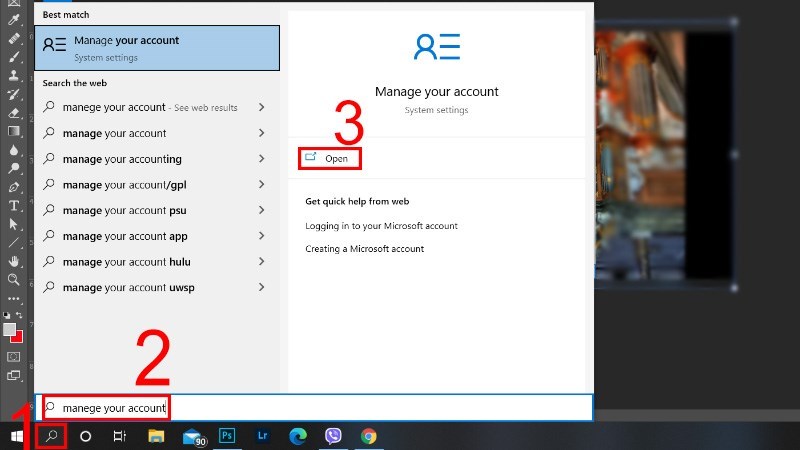
Một trong những cách đơn giản nhất để tắt mật khẩu Windows 10 là sử dụng cài đặt tài khoản người dùng. Dưới đây là các bước thực hiện:
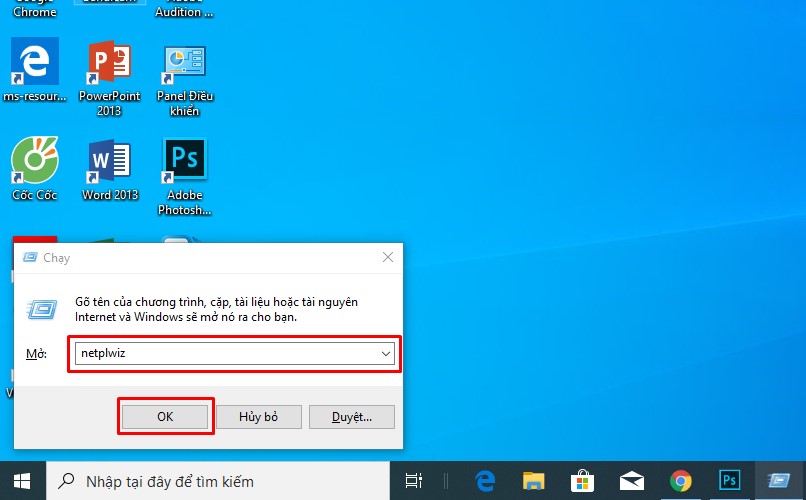
- Mở hộp thoại Run bằng cách nhấn Windows + R.
- Gõ lệnh
netplwizvà nhấn Enter. - Trong cửa sổ User Accounts, bỏ chọn ô “Users must enter a user name and password to use this computer”.
- Nhấn Apply, sau đó nhập mật khẩu hiện tại của bạn để xác nhận.
2. Xóa Mật Khẩu Tài Khoản Microsoft
Khi máy tính của bạn liên kết với tài khoản Microsoft, việc xóa mật khẩu trở nên phức tạp hơn. Tuy nhiên, bạn vẫn có thể thực hiện theo các bước sau:
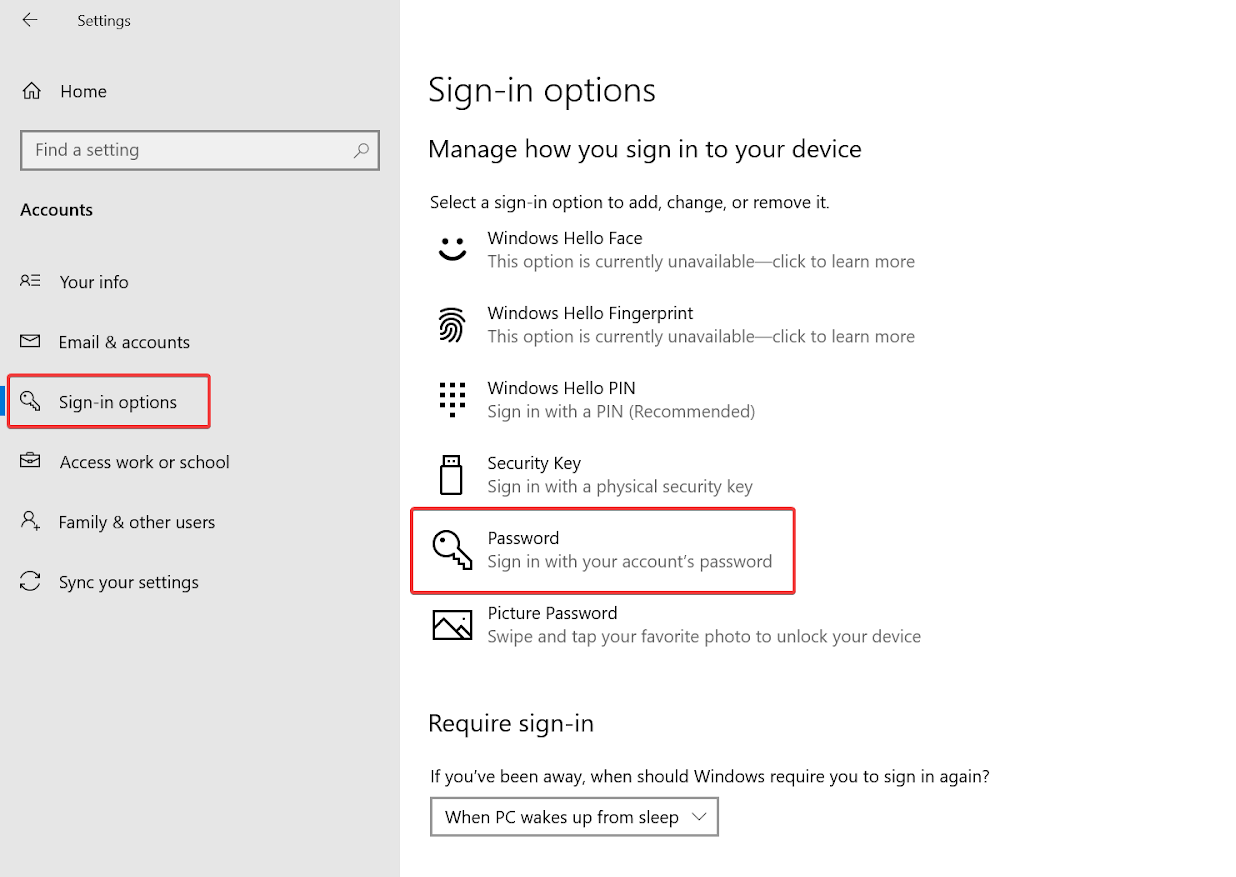
- Vào Settings (Cài đặt) > Accounts (Tài khoản).
- Chọn Sign-in options.
- Trong mục Password, chọn Change và làm theo hướng dẫn để thay đổi hoặc xóa mật khẩu.
 Hướng dẫn tắt, gỡ bỏ mật khẩu trên Windows 10 nhanh chóng
3. Sử Dụng Command Prompt Để Tắt Mật Khẩu
Nếu bạn quen thuộc với việc sử dụng Command Prompt, bạn có thể dễ dàng bỏ mật khẩu Windows 10 thông qua lệnh sau:
- Mở Command Prompt với quyền admin bằng cách nhấn Windows + X, chọn Command Prompt (Admin).
- Gõ lệnh sau và nhấn Enter:
net user <Tên người dùng> * - Hệ thống sẽ yêu cầu bạn nhập mật khẩu mới. Để bỏ mật khẩu, chỉ cần nhấn Enter mà không nhập gì.
 Hướng dẫn cách tắt mật khẩu khi đăng nhập trên máy tính Windows 10
4. Sử Dụng Local Group Policy Editor
Để tắt mật khẩu khi đăng nhập, bạn có thể sử dụng Local Group Policy Editor:
- Mở Run và nhập
gpedit.msc. - Điều hướng đến Computer Configuration > Windows Settings > Security Settings > Local Policies > Security Options.
- Tìm Accounts: Limit local account use of blank passwords to console logon only, và chuyển sang Disabled.
5. Thực Hiện Đặt Lại Mật Khẩu Khi Quên
Nếu bạn quên mật khẩu và không thể đăng nhập vào máy tính, hãy thử những cách sau:
- Sử dụng đĩa khôi phục mật khẩu nếu bạn đã tạo trước đó.
- Nếu không có, bạn có thể sử dụng tài khoản Microsoft để khôi phục mật khẩu qua email hoặc số điện thoại đã đăng ký.
 Cách xóa mật khẩu máy tính Win 10 đơn giản nhất
6. Thực Hiện Reset Lại Hệ Thống
Nếu bạn không thể nhớ mật khẩu và không thể sử dụng tài khoản Microsoft, cách cuối cùng là reset lại máy tính. Bạn có thể sử dụng Reset this PC trong Settings để hoàn thành quá trình.
Lợi Ích Của Việc Bỏ Mật Khẩu Máy Tính
Việc bỏ mật khẩu đăng nhập giúp người sử dụng tiết kiệm thời gian khi khởi động máy tính. Tuy nhiên, điều này cũng khiến máy tính dễ bị truy cập trái phép nếu không có các biện pháp bảo mật khác như mã PIN, vân tay, hoặc nhận diện khuôn mặt.
 Cách tắt mật khẩu trên Windows 10 chỉ tốn 10 giây để tăng tốc máy tính
Lời Kết
Mặc dù việc bỏ mật khẩu giúp tiện lợi hơn trong quá trình sử dụng máy tính, nhưng người dùng nên cân nhắc giữa sự tiện lợi và bảo mật. Để tăng cường bảo mật, bạn có thể thay thế mật khẩu bằng các phương thức bảo mật hiện đại như vân tay hoặc nhận diện khuôn mặt.

