
Việc bỏ mật khẩu máy tính có thể giúp bạn tiết kiệm thời gian và tạo thuận tiện khi sử dụng. Tuy nhiên, bạn cần lưu ý rằng việc này có thể ảnh hưởng đến bảo mật, đặc biệt là nếu máy tính của bạn có chứa thông tin quan trọng. Trong bài viết này, chúng ta sẽ cùng tìm hiểu các phương pháp hiệu quả để bỏ mật khẩu trên các phiên bản Windows phổ biến như Windows 7, 10, 11.
1. Bỏ Mật Khẩu Máy Tính Windows 10
Nếu bạn đang sử dụng Windows 10 và muốn tắt mật khẩu đăng nhập, các bước thực hiện khá đơn giản. Bạn có thể thực hiện theo cách dưới đây:
Cách 1: Tắt Mật Khẩu Đăng Nhập Qua Tài Khoản Microsoft
- Mở Settings (Cài đặt) bằng cách nhấn tổ hợp phím Windows + I.
- Chọn Accounts (Tài khoản) > Sign-in options (Tùy chọn đăng nhập).
- Tại phần Password (Mật khẩu), nhấn Change (Thay đổi).
- Nhập mật khẩu hiện tại, rồi chọn Remove (Gỡ bỏ).
- Xác nhận lại để hoàn tất.
Cách 2: Tắt Mật Khẩu Đăng Nhập Khi Khởi Động Windows
- Nhấn Windows + R để mở cửa sổ Run.
- Gõ
netplwizvà nhấn Enter. - Trong cửa sổ User Accounts, bỏ chọn mục Users must enter a user name and password to use this computer.
- Chọn Apply và nhập mật khẩu hiện tại của bạn một lần nữa để xác nhận.
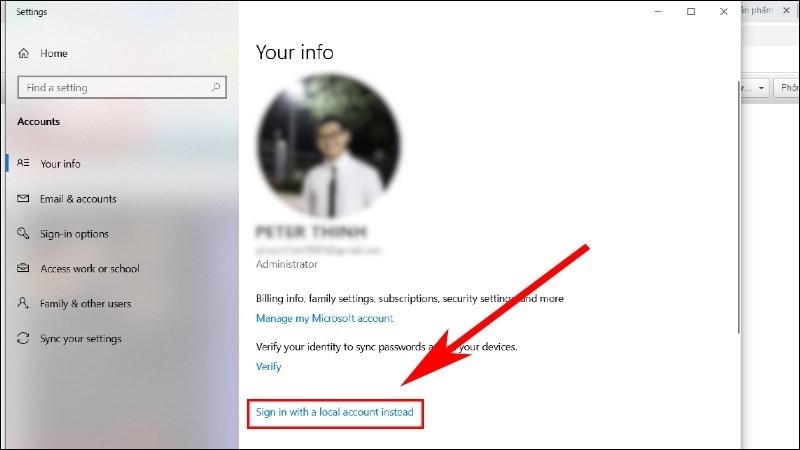 Hướng dẫn cách tắt mật khẩu khi đăng nhập trên máy tính Windows 10
2. Bỏ Mật Khẩu Máy Tính Windows 7
Nếu bạn đang sử dụng Windows 7, bạn cũng có thể tắt mật khẩu đăng nhập nhanh chóng theo các bước dưới đây:
- Mở Start Menu và gõ
control userpasswords2, sau đó nhấn Enter. - Trong cửa sổ User Accounts, bỏ chọn mục Users must enter a user name and password to use this computer.
- Nhấn Apply và nhập mật khẩu của bạn để xác nhận.
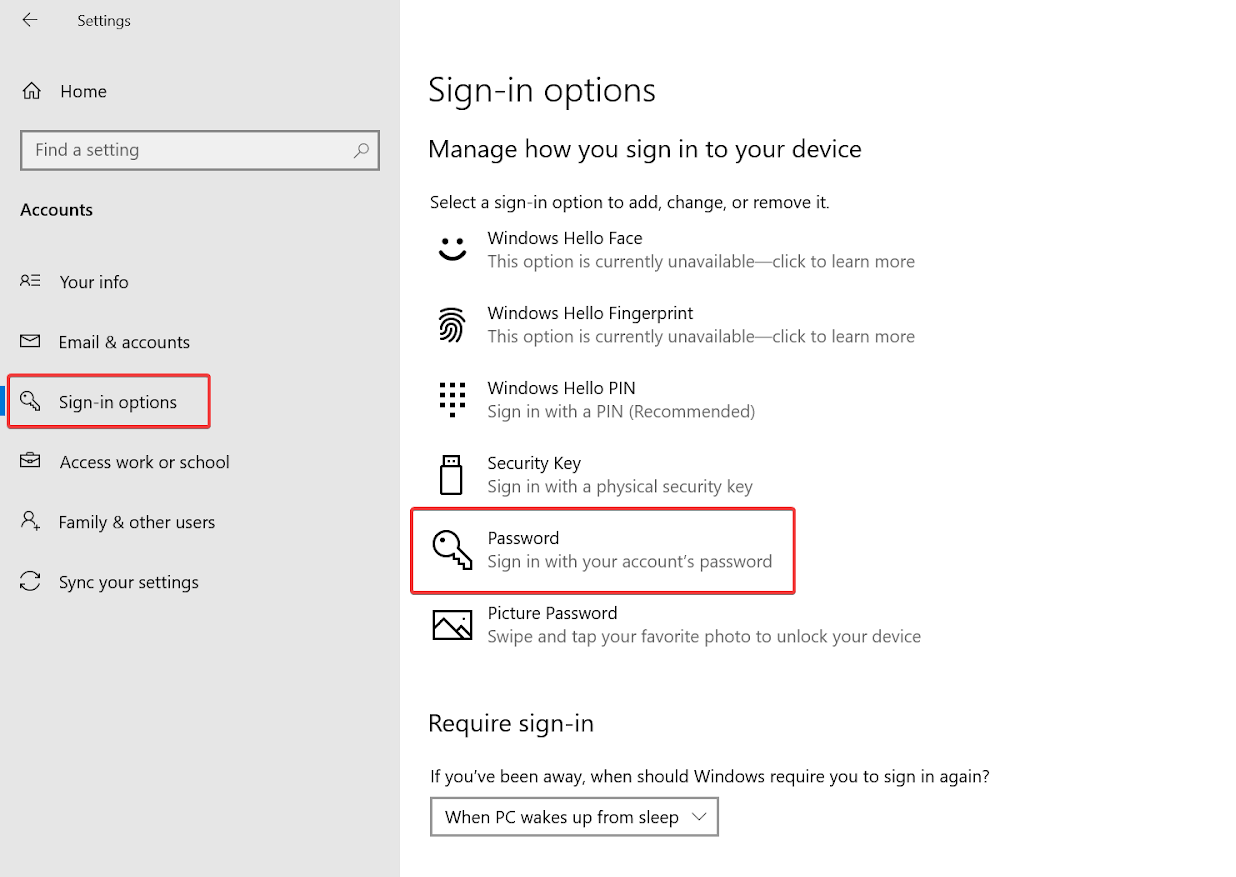 Cách xóa mật khẩu máy tính Win 10 đơn giản nhất
3. Bỏ Mật Khẩu Máy Tính Windows 11
Với Windows 11, việc tắt mật khẩu cũng rất đơn giản. Bạn chỉ cần làm theo các bước sau:
- Mở Settings (Cài đặt) và chọn Accounts.
- Chọn Sign-in options và tìm đến phần Password.
- Nhấn Change và chọn Remove.
- Xác nhận bằng mật khẩu hiện tại và hoàn tất.
 Hướng dẫn cách xóa mật khẩu máy tính win 11
4. Những Lưu Ý Khi Bỏ Mật Khẩu Máy Tính
Mặc dù việc bỏ mật khẩu máy tính sẽ giúp bạn tiết kiệm thời gian và tiện lợi hơn khi sử dụng, nhưng bạn cần cân nhắc kỹ về các vấn đề bảo mật. Nếu máy tính của bạn chứa thông tin quan trọng hoặc dễ bị truy cập bởi người khác, việc bỏ mật khẩu có thể là một rủi ro lớn.
5. Các Video Hướng Dẫn Bỏ Mật Khẩu Máy Tính
Để giúp bạn dễ dàng thực hiện các bước bỏ mật khẩu máy tính, dưới đây là một số video hướng dẫn chi tiết:
 Video hướng dẫn gỡ bỏ mật khẩu Windows 10
Kết Luận
Việc bỏ mật khẩu máy tính có thể giúp bạn tiết kiệm thời gian và giảm thiểu sự phiền toái khi sử dụng. Tuy nhiên, bạn cần phải cẩn trọng và chắc chắn rằng máy tính của bạn không bị truy cập trái phép. Các phương pháp trên sẽ giúp bạn dễ dàng thực hiện việc này trên các hệ điều hành Windows 7, 10 và 11. Hãy lựa chọn phương pháp phù hợp với nhu cầu của bạn để đảm bảo hiệu quả sử dụng tốt nhất!

