
Khi bạn gặp phải tình trạng quên mật khẩu máy tính hoặc muốn thay đổi mật khẩu để bảo mật hơn, việc biết cách bỏ mật khẩu máy tính là điều rất cần thiết. Dưới đây là những hướng dẫn chi tiết về cách bỏ mật khẩu máy tính trên các phiên bản Windows, bao gồm Windows 7, 10, và 11, giúp bạn dễ dàng thao tác mà không cần đến phần mềm phức tạp.
Cách Bỏ Mật Khẩu Máy Tính Windows 10
Windows 10 là hệ điều hành phổ biến hiện nay và cung cấp nhiều cách thức khác nhau để bỏ mật khẩu máy tính. Bạn có thể thực hiện theo các bước dưới đây:
- Tắt Mật Khẩu Khi Đăng Nhập
Để tắt mật khẩu đăng nhập trên Windows 10, bạn có thể thực hiện theo các bước sau:- Mở Run (Windows + R) và nhập
netplwiz. - Chọn tài khoản người dùng và bỏ chọn ô “Users must enter a user name and password to use this computer.”
- Nhấn Apply và nhập mật khẩu của bạn khi được yêu cầu.
- Mở Run (Windows + R) và nhập
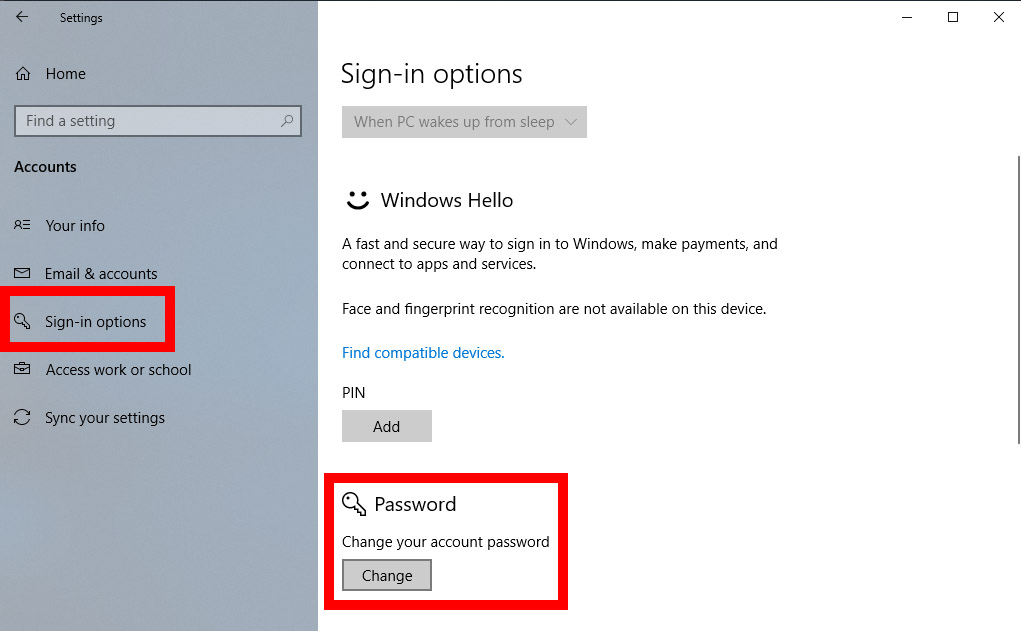 Tắt mật khẩu Windows 10 khi đăng nhập
- Xóa Mật Khẩu Tài Khoản Microsoft
Đối với những người sử dụng tài khoản Microsoft, bạn có thể xóa mật khẩu trực tuyến thông qua website của Microsoft. Truy cập vào https://account.microsoft.com/ và thay đổi mật khẩu hoặc thiết lập lại tài khoản.
Cách Gỡ Mật Khẩu Windows 7
Nếu bạn đang sử dụng Windows 7 và muốn gỡ mật khẩu, dưới đây là cách thức bạn có thể thực hiện:
- Sử Dụng Tài Khoản Administrator
- Nhấn Ctrl + Alt + Del để mở cửa sổ đăng nhập.
- Đăng nhập bằng tài khoản Administrator (nếu có).
- Vào Control Panel > User Accounts và chọn Remove Password.
/fptshop.com.vn/uploads/images/2015/Tin-Tuc/Khang/082017/xoa-pass-win-7-2.jpg) Xóa mật khẩu trên Windows 7
Xóa mật khẩu trên Windows 7
- Reset Mật Khẩu Qua Safe Mode
Để khôi phục mật khẩu khi quên, bạn có thể khởi động lại máy tính và chọn chế độ Safe Mode để thao tác.
Cách Mở Máy Khi Quên Mật Khẩu
Nếu bạn gặp tình trạng quên mật khẩu máy tính, đừng lo lắng! Dưới đây là các phương pháp giúp bạn mở khóa máy tính nhanh chóng:
-
Sử Dụng Tài Khoản Microsoft
Nếu bạn quên mật khẩu tài khoản Microsoft, bạn có thể phục hồi mật khẩu qua trang web của Microsoft bằng cách làm theo hướng dẫn. -
Sử Dụng USB Khôi Phục Mật Khẩu
Một trong những cách phổ biến và hiệu quả nhất là sử dụng USB khôi phục mật khẩu. Bạn có thể tạo một USB khôi phục mật khẩu ngay từ lúc đầu để tránh bị rơi vào tình trạng quên mật khẩu.
 Mở khóa máy tính khi quên mật khẩu
Cách Đặt Mật Khẩu Mới Cho Máy Tính
Để bảo mật máy tính của mình, việc thiết lập mật khẩu mới là rất quan trọng. Dưới đây là các bước cài đặt mật khẩu cho máy tính trên các phiên bản Windows:
-
Cài Đặt Mật Khẩu Trên Windows 10
- Vào Settings > Accounts > Sign-in options.
- Chọn Password và làm theo hướng dẫn để tạo mật khẩu mới.
-
Cài Đặt Mật Khẩu Trên Windows 11
Trên Windows 11, việc thay đổi mật khẩu cũng tương tự như Windows 10, với các bước đi từ Settings > Accounts > Sign-in options.
 Cài đặt mật khẩu Windows 11
Cách Thay Đổi Mật Khẩu Máy Tính
Để bảo vệ máy tính của mình, việc thay đổi mật khẩu định kỳ là một cách tốt. Dưới đây là hướng dẫn thay đổi mật khẩu trên Windows 10 và Windows 7:
-
Thay Đổi Mật Khẩu Trên Windows 10
- Mở Control Panel > User Accounts.
- Chọn Change your password và nhập mật khẩu mới.
-
Thay Đổi Mật Khẩu Trên Windows 7
- Vào Control Panel > User Accounts.
- Chọn Change your password và nhập mật khẩu mới.
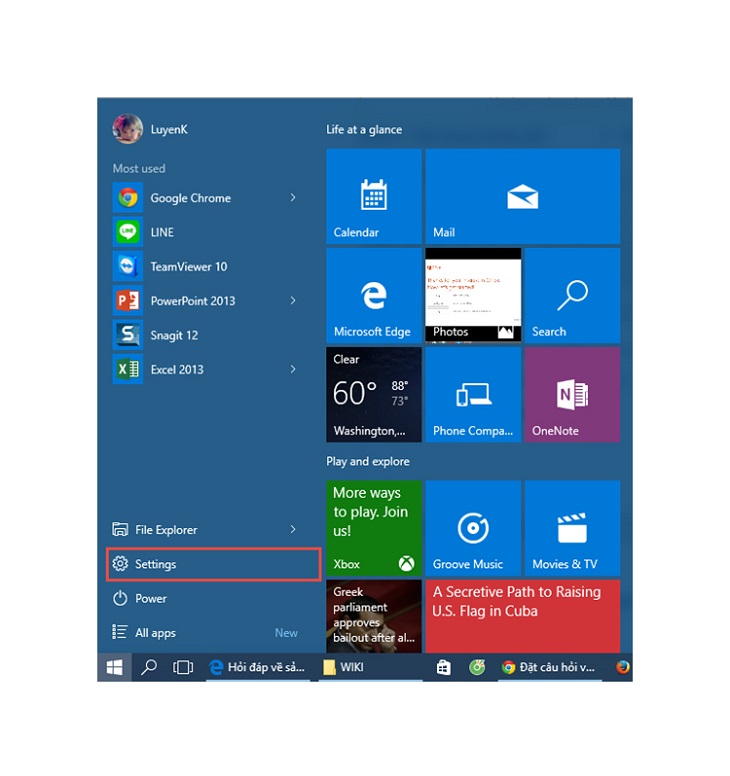 Cách thay đổi mật khẩu Windows 10
Kết Luận
Việc quản lý mật khẩu máy tính, laptop không chỉ giúp bảo vệ thông tin cá nhân mà còn giúp bạn tiết kiệm thời gian khi có nhu cầu truy cập vào máy tính nhanh chóng. Hãy đảm bảo thay đổi mật khẩu thường xuyên và sử dụng các biện pháp khôi phục khi cần thiết để tránh mất dữ liệu quan trọng.

