
Trong quá trình sử dụng máy tính, nhiều người thường gặp phải tình huống bị khóa màn hình hoặc quên mật khẩu đăng nhập. Điều này có thể gây gián đoạn công việc, thậm chí mất quyền truy cập dữ liệu quan trọng. Bài viết này sẽ hướng dẫn chi tiết các cách bỏ khóa màn hình máy tính trên Windows 7, Windows 10 và Windows 11, đồng thời chia sẻ những mẹo tối ưu để bạn dễ dàng thao tác.
1. Nguyên Nhân Máy Tính Bị Khóa Màn Hình
Có nhiều lý do khiến máy tính của bạn bị khóa màn hình, phổ biến nhất là:
- Bạn đặt mật khẩu đăng nhập nhưng quên.
- Máy tính tự động khóa sau một thời gian không hoạt động.
- Cấu hình hệ thống yêu cầu mật khẩu để bảo mật.
- Phần mềm bên thứ ba cài đặt tính năng khóa màn hình.
Hiểu rõ nguyên nhân sẽ giúp bạn chọn giải pháp phù hợp và tiết kiệm thời gian.
2. Cách Bỏ Khóa Màn Hình Máy Tính Windows 10
2.1. Sử dụng Netplwiz để bỏ mật khẩu đăng nhập
Công cụ Netplwiz cho phép người dùng tắt bước nhập mật khẩu khi khởi động.
- Nhấn
Windows + R, nhậpnetplwizvà Enter. - Bỏ dấu tick ở ô Users must enter a user name and password.
- Nhập lại mật khẩu hiện tại để xác nhận.
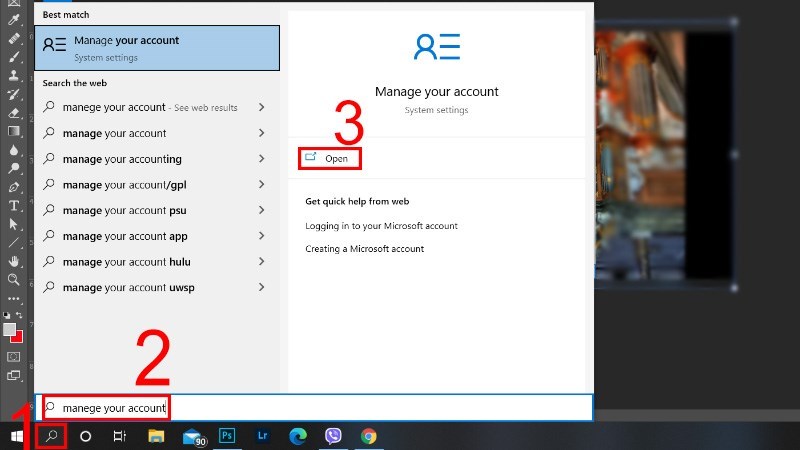 Hướng dẫn tắt mật khẩu đăng nhập trên Windows 10
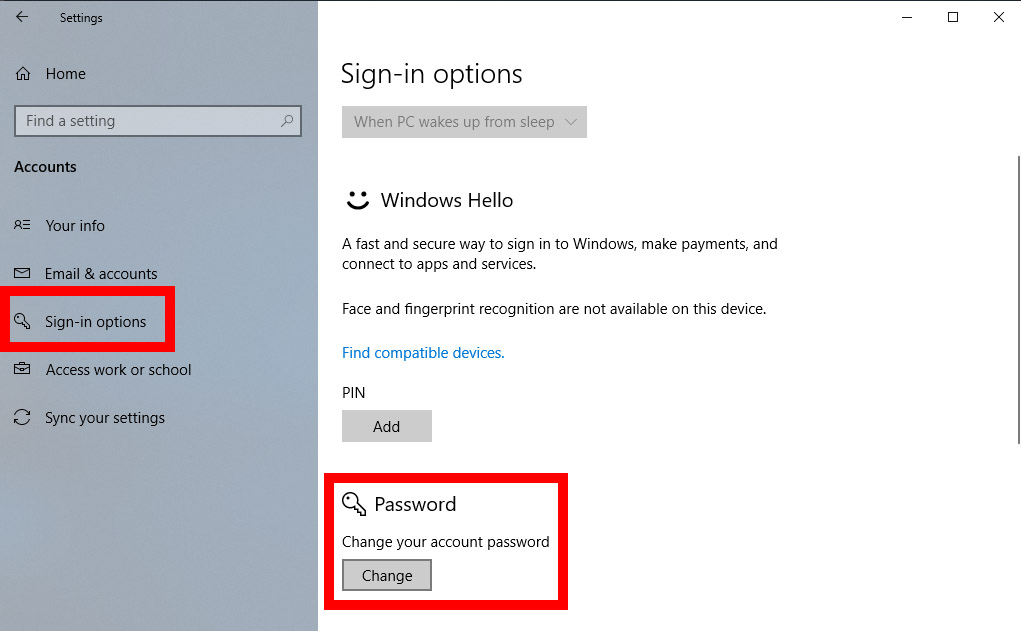
2.2. Gỡ bỏ mật khẩu bằng Settings
- Vào Cài đặt > Accounts > Sign-in options.
- Chọn mục Password, nhấn Remove để gỡ bỏ.
3. Cách Bỏ Khóa Màn Hình Windows 7
Windows 7 vẫn còn nhiều người sử dụng, đặc biệt trong các doanh nghiệp. Cách thực hiện:
- Vào Control Panel > User Accounts.
- Chọn Remove your password.
- Xác nhận mật khẩu hiện tại để hoàn tất.
 Cách xóa mật khẩu đăng nhập Windows 7
4. Bỏ Khóa Màn Hình Trên Windows 11
Windows 11 có nhiều tuỳ chọn bảo mật mới như PIN, vân tay, hoặc Windows Hello. Để tắt hoàn toàn:
- Mở Settings > Accounts > Sign-in options.
- Tại mục Password hoặc PIN, chọn Remove.
- Nếu muốn bỏ qua màn hình đăng nhập, dùng lại cách Netplwiz như trên Windows 10.
 Tùy chỉnh màn hình khóa và mật khẩu trên Windows 11
5. Cách Tắt Khóa Màn Hình Tạm Thời
Đôi khi bạn không muốn nhập mật khẩu liên tục, hãy thử:
- Thiết lập thời gian không khóa màn hình tại:
Settings > Personalization > Lock Screen > Screen Timeout Settings. - Hoặc sử dụng tổ hợp phím Windows + L để khóa nhanh khi rời máy, thay vì bật tự động.
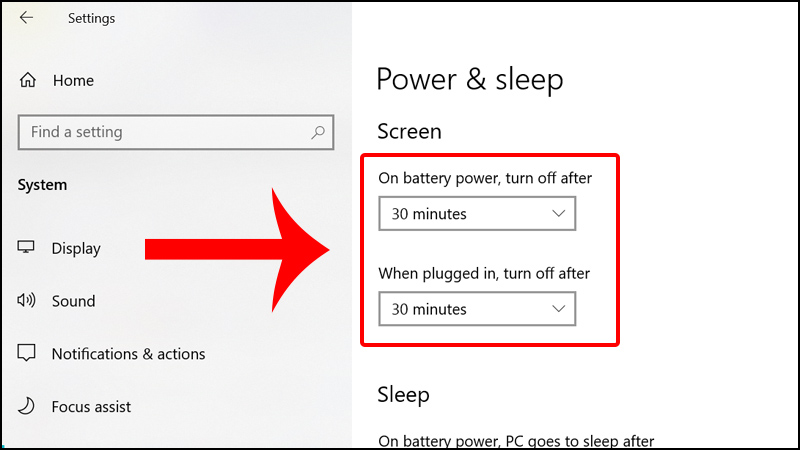 Cách cài đặt thời gian chờ khóa màn hình Windows
6. Bỏ Khóa Màn Hình Khi Quên Mật Khẩu
Nếu bạn quên mật khẩu, có thể thử các cách sau:
- Dùng tài khoản Microsoft trực tuyến để đặt lại mật khẩu.
- Khởi động Safe Mode và đổi mật khẩu quản trị viên.
- Sử dụng USB Boot với các công cụ như Hiren’s BootCD.
Lưu ý: Việc này cần kỹ năng cơ bản về IT, nếu không nên nhờ đến kỹ thuật viên.
7. Một Số Lưu Ý Khi Bỏ Khóa Màn Hình
- Việc bỏ khóa giúp đăng nhập nhanh hơn nhưng giảm độ bảo mật.
- Nếu sử dụng máy tính chung, vẫn nên giữ mật khẩu để bảo vệ dữ liệu.
- Có thể thay thế mật khẩu bằng các phương pháp nhanh hơn như PIN, Windows Hello, hoặc khóa vân tay.
 Khóa màn hình máy tính đơn giản và chống nhìn trộm
Kết Luận
Bỏ khóa màn hình máy tính có thể giúp bạn tiết kiệm thời gian đăng nhập và tăng sự tiện lợi. Tuy nhiên, hãy cân nhắc giữa tốc độ và bảo mật. Nếu bạn là người dùng cá nhân, có thể tắt mật khẩu. Nhưng với môi trường làm việc, nên giữ khóa màn hình để đảm bảo an toàn thông tin.
Hy vọng với các hướng dẫn chi tiết trên, bạn sẽ dễ dàng xử lý khi gặp tình huống khóa màn hình máy tính.

