
Bạn đang dùng laptop hoặc máy tính bàn Dell nhưng WiFi không bật được, biểu tượng Wi‑Fi biến mất, hay kết nối chập chờn? Bài viết này tổng hợp đầy đủ các cách bật WiFi trên máy tính Dell cho Windows 7, 10, 11 và hướng dẫn khắc phục các lỗi phổ biến để bạn có thể vào mạng nhanh, ổn định.
Tóm tắt nhanh các cách bật WiFi trên laptop Dell
- Dùng phím tắt hoặc nút cứng trên máy: Fn + phím có biểu tượng sóng (thường là F2/Fn+F12), hoặc nút gạt WiFi ở cạnh máy (dòng Dell cũ).
- Bật trong Quick Settings: Nhấn Win + A, chọn biểu tượng Wi‑Fi.
- Bật trong Cài đặt hệ thống: Settings > Network & Internet > Wi‑Fi > On, sau đó chọn mạng và nhập mật khẩu.
- Kiểm tra Airplane mode: Tắt chế độ máy bay nếu đang bật.
- Kiểm tra driver Wi‑Fi: Cài/ cập nhật/ kích hoạt lại trong Device Manager.
- Khởi động lại dịch vụ mạng: Bật dịch vụ WLAN AutoConfig, Reset network.
- Với máy tính bàn Dell: Dùng USB Wi‑Fi hoặc card Wi‑Fi PCIe để bật kết nối không dây.
Sau khi thử 1–2 cách nhanh ở trên, nếu vẫn chưa bật được Wi‑Fi hãy đi theo từng phần chi tiết dưới đây.
Cách 1: Bật WiFi bằng phím tắt và nút cứng trên máy Dell
Nhiều mẫu Dell có phím tắt Wi‑Fi trên dãy phím F. Bạn hãy:
- Quan sát phím có biểu tượng ăng-ten/ sóng Wi‑Fi (thường là F2 hoặc F12).
- Nhấn Fn + phím đó để bật/ tắt Wi‑Fi.
- Trên một số dòng cũ (Inspiron/ Latitude đời trước), có nút gạt Wi‑Fi ở cạnh trái/phải máy. Gạt sang phía On để bật.
Nếu biểu tượng Wi‑Fi vẫn chưa xuất hiện, hãy khởi động lại máy rồi thử lại phím tắt.
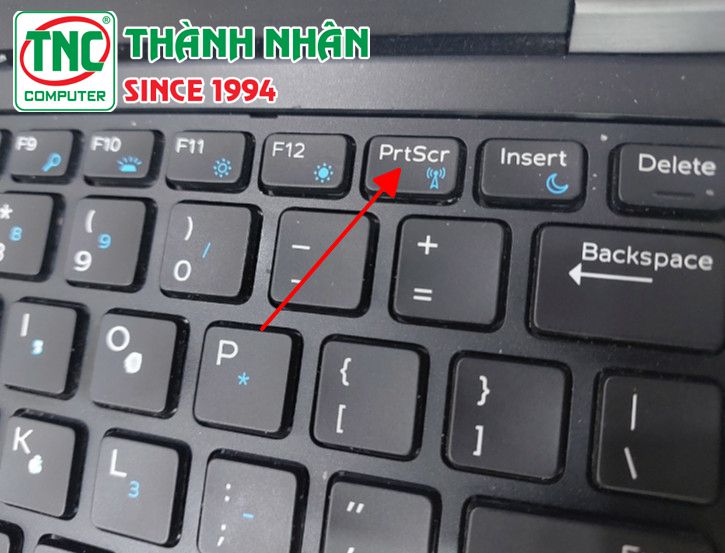 Nút bật WiFi vật lý trên thân laptop Dell và phím tắt Fn
Cách 2: Bật WiFi trên Windows 10/11
Thao tác trên Windows 10/11 áp dụng cho hầu hết laptop Dell hiện nay:
- Nhấn Win + A để mở Quick Settings, bật công tắc Wi‑Fi.
- Hoặc vào Settings > Network & Internet > Wi‑Fi > On.
- Chọn “Show available networks”, nhấp vào tên Wi‑Fi, nhập mật khẩu (nếu có) và nhấn Connect.
- Vào “Manage known networks” để quên mạng cũ, rồi kết nối lại nếu gặp lỗi.
Nếu không thấy công tắc Wi‑Fi trong Quick Settings, có thể driver chưa đúng hoặc Wi‑Fi đang bị tắt bằng nút cứng. Kiểm tra lại theo mục phím tắt và driver bên dưới.
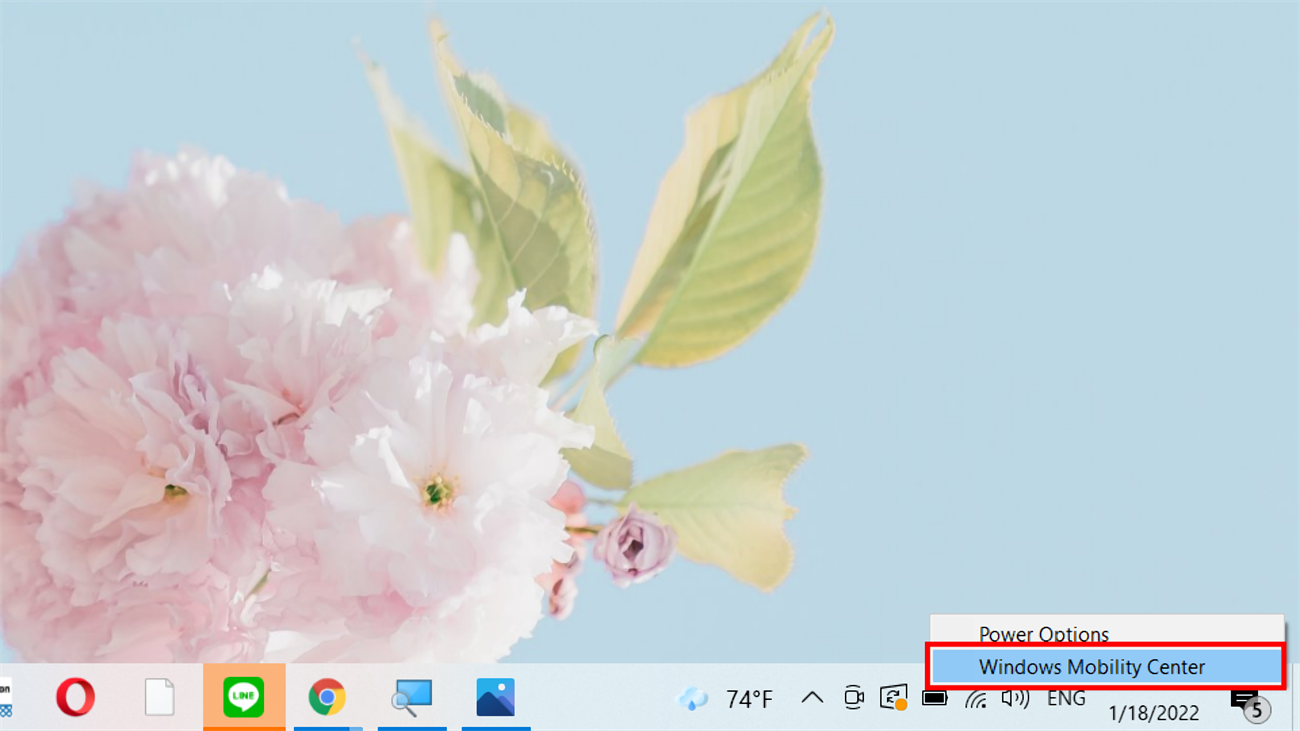 Bật Wi‑Fi trong cài đặt Network & Internet trên Windows 10/11
Cách 3: Bật WiFi trên Windows 7 (Dell đời cũ)
- Nhấn Fn + phím Wi‑Fi (F2/F12) để bật module không dây.
- Vào Control Panel > Network and Sharing Center > “Connect to a network”.
- Chọn mạng Wi‑Fi > Connect > nhập mật khẩu.
- Nếu biểu tượng Wi‑Fi không hiện: vào “Change adapter settings” > nhấp phải Wireless Network Connection > Enable.
Trên Windows 7, driver đúng rất quan trọng. Nếu thiếu driver, bạn sẽ không thấy “Wireless Network Connection” hoặc công tắc Wi‑Fi.
/fptshop.com.vn/uploads/images/tin-tuc/129498/Originals/ket-noi-wifi-windows-7-768x772.jpg) Kết nối mạng Wi‑Fi trên Windows 7 qua Network and Sharing Center
Kết nối mạng Wi‑Fi trên Windows 7 qua Network and Sharing Center
Tắt Airplane mode để bật WiFi
Chế độ máy bay chặn toàn bộ kết nối không dây. Hãy:
- Nhấn Win + A > tắt biểu tượng Airplane mode.
- Vào Settings > Network & Internet > Airplane mode > Off.
Nếu Windows bị “kẹt” ở chế độ máy bay, hãy cập nhật driver, khởi động lại máy hoặc dùng Network Reset theo hướng dẫn ở phần Khắc phục lỗi.
 Khắc phục lỗi kẹt chế độ máy bay trên Windows 10 khiến Wi‑Fi không bật
Kiểm tra và cài đặt lại driver WiFi
Driver là “trình điều khiển” giúp Windows nhận module Wi‑Fi. Driver lỗi hoặc bị tắt sẽ khiến không bật được Wi‑Fi.
- Mở Device Manager (nhấn Win + X > Device Manager).
- Mở mục Network adapters:
- Nếu thấy “Wireless”/ “Wi‑Fi Adapter” có dấu mũi tên xuống: nhấp phải > Enable device.
- Nếu có dấu chấm than: nhấp phải > Update driver.
- Nếu lỗi nặng: nhấp phải > Uninstall device > restart máy, Windows sẽ tự cài lại (hoặc tải driver từ Dell Support).
- Vào trang hỗ trợ Dell, dùng Service Tag để tải driver Wi‑Fi mới nhất (Intel/ Qualcomm/ Broadcom tùy máy).
Sau khi cập nhật driver, hãy bật lại Wi‑Fi trong Quick Settings hoặc Settings.
 Cài đặt lại driver Wi‑Fi và kiểm tra bộ điều hợp mạng trong Device Manager
Bật dịch vụ WLAN AutoConfig và Reset mạng
- Nhấn Win + R > gõ services.msc > Enter.
- Tìm “WLAN AutoConfig” > nhấp đôi > Startup type: Automatic > Start > Apply.
- Reset mạng (Windows 10/11): Settings > Network & Internet > Advanced network settings > Network reset > Reset now.
- Lệnh khôi phục TCP/IP và DNS (chạy Command Prompt với quyền Admin):
- netsh winsock reset
- netsh int ip reset
- ipconfig /flushdns
- ipconfig /release
- ipconfig /renew
Khởi động lại máy sau khi reset để áp dụng thay đổi.
Sửa nhanh các lỗi WiFi phổ biến trên Dell
- Biểu tượng Wi‑Fi không xuất hiện: Kiểm tra phím Fn, bật WLAN trong BIOS (nếu có), cập nhật driver.
- Wi‑Fi chập chờn: Thử đổi băng tần 2.4GHz/5GHz, quên mạng rồi kết nối lại, cập nhật firmware router.
- Không nhập được mật khẩu Wi‑Fi: Quên mạng (Forget) rồi kết nối lại, kiểm tra bàn phím tiếng Việt/ tiếng Anh, tắt Caps Lock.
- Wi‑Fi bị tắt khi máy ngủ: Vào Device Manager > Wireless Adapter > Properties > Power Management > bỏ tick “Allow the computer to turn off this device to save power”.
- Không thấy tên Wi‑Fi: Mạng có thể ẩn SSID; chọn “Hidden network” và nhập đúng SSID + mật khẩu.
- Bị giới hạn tốc độ: Đảm bảo chuẩn 802.11ac/ax, bật driver mới, chọn kênh Wi‑Fi ít nhiễu trên router, đặt router gần máy.
 Biểu tượng Wi‑Fi hiển thị trên thanh tác vụ Windows khi đã bật kết nối
Bật WiFi cho máy tính bàn Dell
PC/ máy tính bàn Dell thường không có Wi‑Fi tích hợp. Bạn có thể:
- Dùng USB Wi‑Fi: Cắm vào cổng USB, cài driver (nếu cần), kết nối như laptop.
- Dùng card Wi‑Fi PCIe: Lắp trong thùng máy, cho tốc độ và độ ổn định cao hơn.
- Dùng bộ thu Wi‑Fi qua LAN (Access Point/ Mesh) nếu vị trí xa router.
Chọn thiết bị hỗ trợ chuẩn Wi‑Fi 5 (802.11ac) hoặc Wi‑Fi 6 (802.11ax) để có tốc độ tốt.
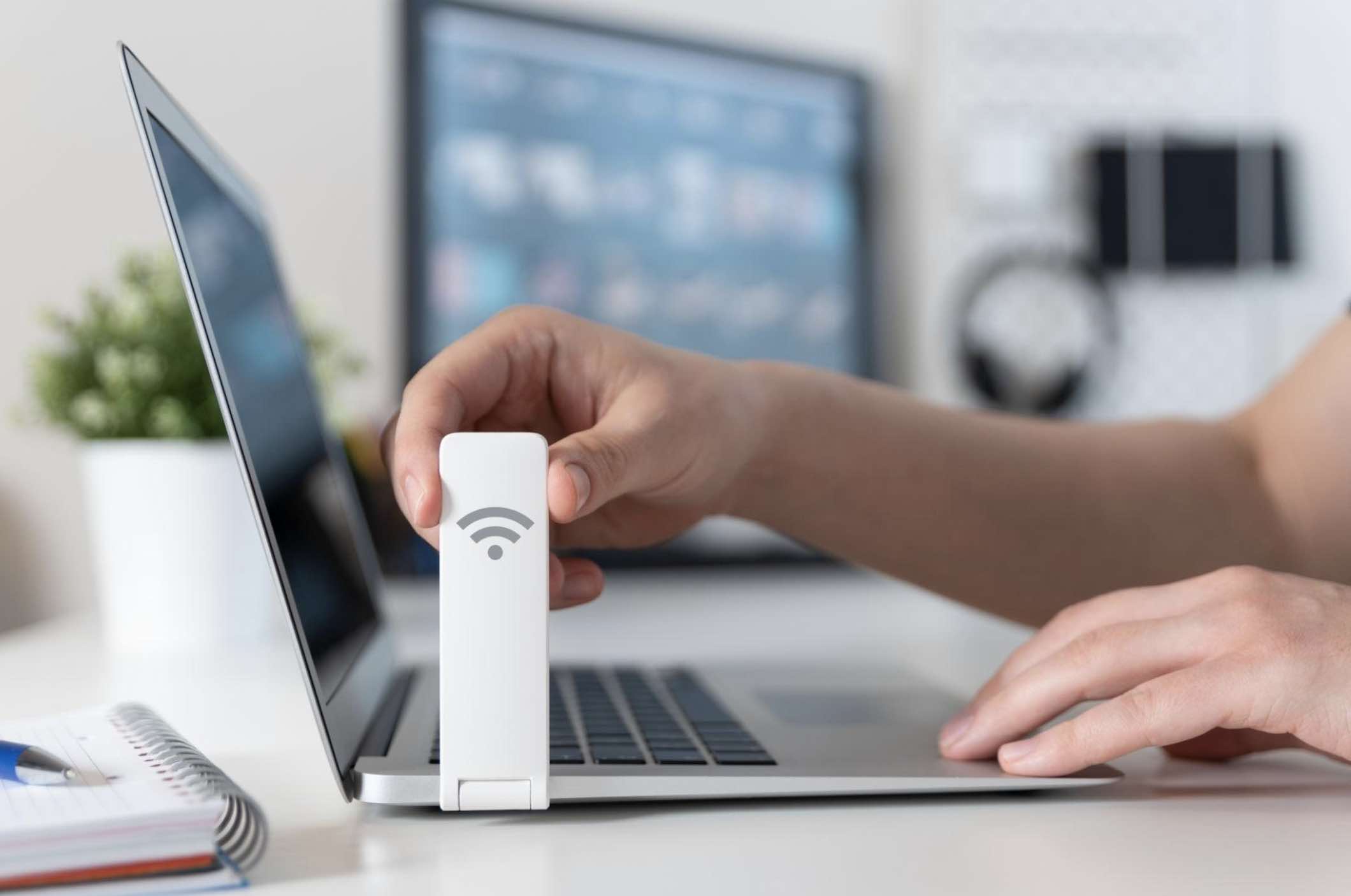 USB Wi‑Fi cho máy tính bàn Dell giúp kết nối không dây nhanh
Phát WiFi từ laptop Dell (Mobile Hotspot)
Khi cần chia sẻ mạng cho điện thoại/ thiết bị khác:
- Vào Settings > Network & Internet > Mobile hotspot.
- Chọn chia sẻ từ “Wi‑Fi” hoặc “Ethernet”, đặt tên mạng (SSID) và mật khẩu.
- Bật công tắc Mobile hotspot. Kiểm tra thiết bị khác kết nối vào SSID vừa tạo.
Lưu ý: Tính năng hotspot tiêu tốn pin. Hãy cắm sạc khi phát Wi‑Fi trong thời gian dài.
 Phát Wi‑Fi từ laptop Windows bằng tính năng Mobile Hotspot
Mẹo tối ưu tốc độ và độ ổn định WiFi
- Cập nhật driver Wi‑Fi và BIOS từ trang hỗ trợ Dell.
- Ưu tiên băng tần 5GHz cho tốc độ cao, 2.4GHz cho vùng phủ rộng.
- Đặt router ở vị trí thoáng, tránh kim loại/ tường dày; đổi kênh ít nhiễu.
- Tắt VPN/ tường lửa thử nghiệm nếu nghi gây xung đột (bật lại sau khi sửa xong).
- Sử dụng WPA2/WPA3, mật khẩu mạnh, ẩn SSID nếu cần bảo mật.
Câu hỏi thường gặp
-
Không bật được Wi‑Fi sau khi cài Windows mới?
- Tải và cài driver Wi‑Fi/ chipset từ Dell Support theo Service Tag; bật WLAN AutoConfig; kiểm tra công tắc Wi‑Fi vật lý.
-
Biểu tượng Wi‑Fi có dấu X đỏ/ gạch chéo?
- Adapter Wi‑Fi đang tắt hoặc không nhận driver. Vào Device Manager để Enable/ cập nhật driver; kiểm tra Airplane mode.
-
Laptop Dell tự ngắt Wi‑Fi khi ngủ?
- Tắt chế độ tiết kiệm năng lượng trong Device Manager như hướng dẫn ở trên; trong Power Options, chọn “Maximum Performance” cho Wireless Adapter Settings.
-
Laptop không thấy mạng 5GHz?
- Kiểm tra adapter có hỗ trợ 5GHz; bật chuẩn 802.11ac/ax; đảm bảo router phát băng tần 5GHz, khoảng cách đủ gần.
-
Kết nối Wi‑Fi thành công nhưng không vào mạng?
- Khởi động lại router/ máy; reset network; chạy lệnh netsh winsock reset và ipconfig /flushdns; đổi DNS sang 1.1.1.1 hoặc 8.8.8.8 trong cài đặt mạng.

