
Bạn không thể nói trong cuộc họp online, micro laptop nhỏ tiếng, hay app không truy cập được micro trên Windows 11? Bài viết này là hướng dẫn đầy đủ: cách bật micro, cấp quyền cho ứng dụng, chọn đúng thiết bị đầu vào, tinh chỉnh âm lượng/chất lượng, cùng các bước khắc phục lỗi hay gặp trên Win 11.
Kiểm tra nhanh: 5 bước bật micro trên Windows 11
- Mở Cài đặt > Quyền riêng tư & bảo mật > Microphone và bật “Truy cập micro” cùng công tắc cho ứng dụng cần dùng.
- Vào Cài đặt > Hệ thống > Âm thanh > Đầu vào (Input), chọn đúng thiết bị micro (USB, Bluetooth, Microphone Array).
- Kéo tăng “Âm lượng đầu vào” và nhấn “Kiểm tra micro” để thử thu.
- Mở Volume Mixer để chắc chắn micro/ứng dụng không bị tắt tiếng.
- Vào ứng dụng (Zoom/Teams/Meet) chọn đúng micro và tắt mute trong app.
Bật micro trong Cài đặt hệ thống Windows 11
Trong Windows 11, micro có thể tắt ở mức hệ thống hoặc ở từng ứng dụng. Trước tiên, bật micro trong Cài đặt:
- Mở Cài đặt (Windows + I) > Hệ thống > Âm thanh.
- Ở phần Đầu vào (Input), chọn micro bạn muốn dùng (ví dụ: Microphone Array, USB Mic, Headset Mic).
- Tăng âm lượng đầu vào (Input volume) lên khoảng 80–100 để đảm bảo độ nhạy thu.
- Bấm “Kiểm tra micro” (Test your microphone) và nói thử để xem chỉ báo mức tín hiệu có nhảy không.
 Bật micro trong Windows 11 tại Cài đặt > Hệ thống > Âm thanh > Đầu vào, chọn đúng thiết bị và tăng âm lượng đầu vào
Cấp quyền micro cho ứng dụng trên Windows 11
Kể cả khi micro bật, ứng dụng vẫn có thể không nghe nếu bị chặn quyền:
- Vào Cài đặt > Quyền riêng tư & bảo mật > Microphone.
- Bật “Truy cập micro” (Microphone access) ở mức hệ thống.
- Bật quyền micro cho từng ứng dụng Microsoft Store (Teams, Voice Recorder…) và phần mềm desktop (Zoom, OBS…) trong danh sách.
- Dùng trình duyệt: vào cài đặt Site (biểu tượng ổ khóa trên thanh địa chỉ) để cho phép trang web (Google Meet, Zalo Web…) dùng micro.
 Cấp quyền truy cập Microphone cho từng ứng dụng trong Quyền riêng tư & bảo mật trên Windows 11 để app có thể ghi âm
Chọn đúng thiết bị và đặt làm mặc định trong bảng Thu âm
Một số ứng dụng cũ dùng bảng điều khiển âm thanh “cổ điển”:
- Nhấn Windows + R, gõ mmsys.cpl và Enter để mở Âm thanh.
- Tab Ghi (Recording): chọn micro đang dùng > Đặt làm mặc định (Set Default).
- Nhấn Thuộc tính (Properties) > Tab Nâng cao:
- Chọn chất lượng 16 bit, 44100 Hz hoặc 48000 Hz (CD/Studio) để tương thích tốt với Zoom/Teams.
- Bỏ chọn “Cho phép các ứng dụng độc quyền điều khiển thiết bị” nếu micro hay bị chiếm quyền.
- Tab Mức (Levels): chỉnh mức micro 80–100, bật Microphone Boost nếu micro nhỏ tiếng.
 Thiết lập chất lượng thu âm và đặt micro làm mặc định trong bảng Thu âm (mmsys.cpl) trên Windows 11
Điều chỉnh âm lượng, Microphone Boost và kiểm tra tín hiệu
- Cài đặt > Hệ thống > Âm thanh > Đầu vào: kéo thanh Input volume tới mức phù hợp.
- Nếu tiếng nhỏ, bật Microphone Boost (nếu có) trong Thuộc tính micro > Levels để khuếch đại tín hiệu.
- Dùng Voice Recorder trên Windows để ghi thử và nghe lại, kiểm tra độ ồn nền, méo tiếng hoặc rè.
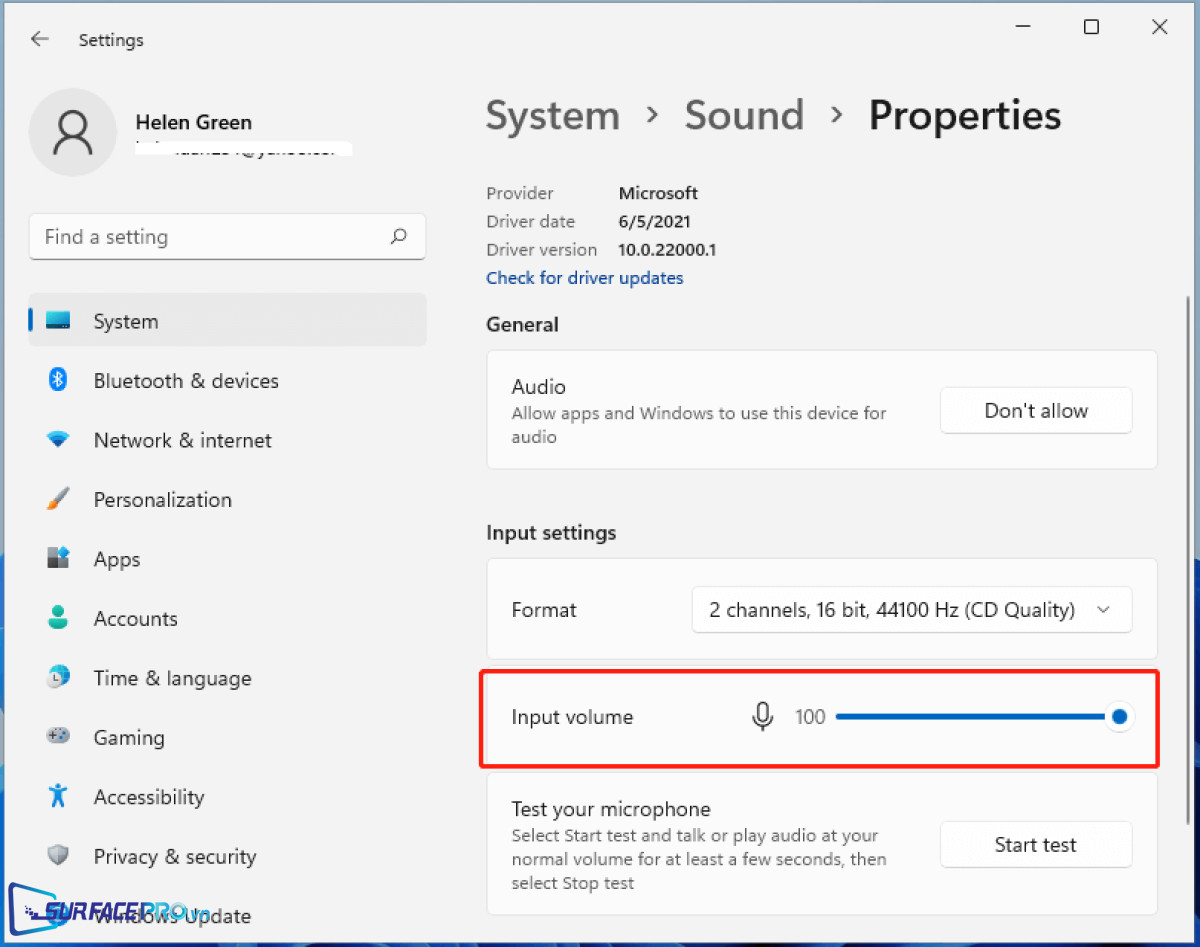 Tăng giảm âm lượng Microphone và bật Microphone Boost trong Windows 11 để khắc phục micro nhỏ tiếng
Khắc phục sự cố micro không hoạt động trên Windows 11
Khi micro không nhận hoặc im lặng, hãy lần lượt thực hiện:
- Kiểm tra công tắc mute vật lý trên laptop/tai nghe, và nút mute trong ứng dụng.
- Cắm micro vào cổng khác (USB/3.5 mm), thử trên máy khác để loại trừ lỗi phần cứng.
- Cập nhật Windows (Windows Update) để lấy bản vá âm thanh.
- Chạy trình khắc phục sự cố: Cài đặt > Hệ thống > Khắc phục sự cố > Trình khắc phục sự cố khác > Recording Audio.
- Kiểm tra quyền micro như mục trên, đảm bảo app được phép truy cập.
- Đặt đúng micro làm mặc định trong mmsys.cpl và trong chính ứng dụng hội họp/ghi âm.
/fptshop.com.vn/uploads/images/tin-tuc/146644/Originals/micro-khong-hoat-dong-win-11-3.jpg) Khắc phục lỗi micro không hoạt động trên Windows 11 bằng trình khắc phục sự cố Recording Audio và cài đặt âm thanh
Khắc phục lỗi micro không hoạt động trên Windows 11 bằng trình khắc phục sự cố Recording Audio và cài đặt âm thanh
Các bước nâng cao trong Device Manager:
- Nhấn Windows + X > Trình quản lý Thiết bị (Device Manager) > Âm thanh, video và trò chơi.
- Tìm micro/driver âm thanh (Realtek/Intel/USB Audio), chuột phải:
- Enable device nếu đang Disabled.
- Update driver (Tự động) để cập nhật.
- Uninstall device, tích “Delete driver software” nếu nghi lỗi driver > Khởi động lại để Windows tự cài lại.
- Nếu dùng micro USB, thử đổi cổng USB 2.0/3.0 hoặc tắt USB selective suspend trong Tùy chọn nguồn.
 Bật thiết bị micro và cập nhật/đặt lại driver trong Device Manager để sửa lỗi không nhận micro trên Windows 11
Khắc phục xung đột và định tuyến âm thanh:
- Volume Mixer: đảm bảo app không bị mute đầu vào/đầu ra và đang dùng đúng thiết bị.
- Tắt “Enhancements”/“Audio Effects” nếu gây méo tiếng; nếu ồn nền, bật Noise Suppression trong app (Teams/Zoom) hoặc trình điều khiển (Realtek Audio Console).
- Với Bluetooth headset: ưu tiên chế độ Headset (HFP/HSP) cho gọi thoại; tránh vừa phát nhạc A2DP vừa ghi âm nếu tai nghe không hỗ trợ đồng thời; cập nhật firmware/driver Bluetooth.
Thiết lập micro trong Zoom, Teams, Google Meet
- Zoom: Settings > Audio > Microphone: chọn đúng thiết bị, tắt “Automatically adjust microphone volume” nếu âm lượng dao động bất thường, Test Mic trước cuộc họp.
- Microsoft Teams: Settings > Devices > Microphone: chọn đúng micro, bật Noise suppression nếu cần lọc tạp âm.
- Google Meet: biểu tượng ba chấm > Settings > Audio > Microphone; trên trình duyệt, cấp quyền site dùng micro.
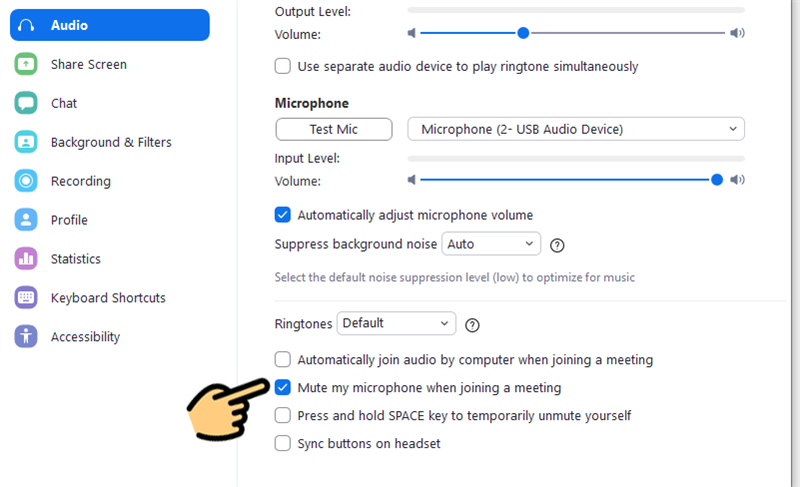 Chọn đúng micro và bật tiếng trong Zoom; kiểm tra âm lượng và thử thu để đảm bảo người khác nghe rõ
Quản lý âm thanh bằng Volume Mixer và cấu hình ứng dụng
Windows 11 có Volume Mixer mới giúp kiểm soát âm lượng từng ứng dụng và chọn thiết bị vào/ra riêng:
- Mở Cài đặt > Hệ thống > Âm thanh > Trình trộn âm lượng.
- Đảm bảo ứng dụng hội họp không bị tắt tiếng và đang dùng đúng micro ở phần Input device.
- Tại “Âm thanh hệ thống” (System sounds), đặt thiết bị mặc định phù hợp nếu bạn dùng nhiều micro.
 Điều chỉnh Trình trộn âm lượng (Volume Mixer) và chọn thiết bị vào/ra cho từng ứng dụng trên Windows 11
Mẹo tối ưu chất lượng thu âm trên Windows 11
- Khoảng cách: đặt micro cách miệng 10–15 cm, hơi lệch sang bên để giảm tiếng bật hơi.
- Môi trường: đóng cửa sổ, tắt quạt, dùng foam bọc/giá đỡ chống rung để giảm ồn nền.
- Chất lượng: đặt 16-bit 48 kHz; nếu ứng dụng yêu cầu, đồng bộ tần số mẫu giữa micro và phần mềm.
- Kiểm soát khuếch đại: tăng Microphone Boost vừa đủ; quá cao dễ nhiễu và hú.
- Tắt các app chiếm độc quyền (Exclusive Mode) nếu micro bị app khác khóa.
- Sử dụng tính năng lọc tạp âm trong app (Teams Noise suppression, Zoom Suppress background noise) hoặc phần mềm thứ ba nếu cần.
Hỏi đáp nhanh (FAQ)
- Windows báo “No input devices found”? Vào Device Manager bật lại thiết bị; kiểm tra BIOS/UEFI có mục bật Microphone Array; cập nhật driver âm thanh từ nhà sản xuất.
- Micro USB không nhận? Đổi cổng USB, tháo cài đặt driver trong Device Manager rồi cắm lại; tránh hub yếu; kiểm tra cáp.
- Tai nghe 3.5 mm mic không hoạt động? Kiểm tra tiêu chuẩn CTIA/OMTP; dùng bộ chuyển đổi đúng chuẩn; cắm vào cổng combo 3.5 mm có biểu tượng tai nghe/mic.
- Micro Bluetooth bị rè/đứt quãng? Đưa tai nghe gần PC, giảm nhiễu 2.4 GHz; ưu tiên dùng 1 ứng dụng liên lạc; trong thuộc tính thiết bị Bluetooth, tắt “Hands-Free Telephony” nếu chỉ cần nghe nhạc (A2DP).
- Micro nhỏ tiếng dù đã kéo 100%? Bật Microphone Boost trong Levels; cập nhật driver Realtek; trong app, tắt tính năng tự động điều chỉnh nếu làm giảm gain.
- App web không nhận mic? Kiểm tra quyền site trên trình duyệt, xóa chặn; vào Cài đặt > Quyền riêng tư & bảo mật > Microphone bật quyền cho trình duyệt đang dùng.
- Có nên dùng Enhancements? Chỉ bật các hiệu ứng cần thiết; nếu méo hoặc trễ lớn, hãy tắt toàn bộ Enhancements để thu âm trung thực.

