
Mic là một công cụ quan trọng để giao tiếp trực tuyến, đặc biệt là khi tham gia hội nghị, chơi game, hoặc thực hiện các cuộc gọi video. Việc biết cách bật mic trên máy tính là điều cần thiết, đặc biệt là khi sử dụng Windows 10, 11 và các phiên bản khác. Dưới đây là hướng dẫn chi tiết về cách bật mic trên máy tính và xử lý một số vấn đề thường gặp.
Các Cách Bật Mic Trên Máy Tính Windows 10 và 11
Cách 1: Bật Mic qua Cài Đặt Âm Thanh
Để bật mic trên Windows 10 hoặc Windows 11, bạn có thể thực hiện qua các bước cài đặt âm thanh:
- Mở Cài đặt (Settings) trên máy tính.
- Chọn Hệ thống (System), sau đó chọn Âm thanh (Sound).
- Trong phần Input, bạn sẽ thấy danh sách các thiết bị âm thanh có sẵn. Chọn Micrô mà bạn muốn bật.
- Kiểm tra xem mic đã hoạt động chưa bằng cách nói vào mic và nhìn vào thanh điều chỉnh âm lượng.
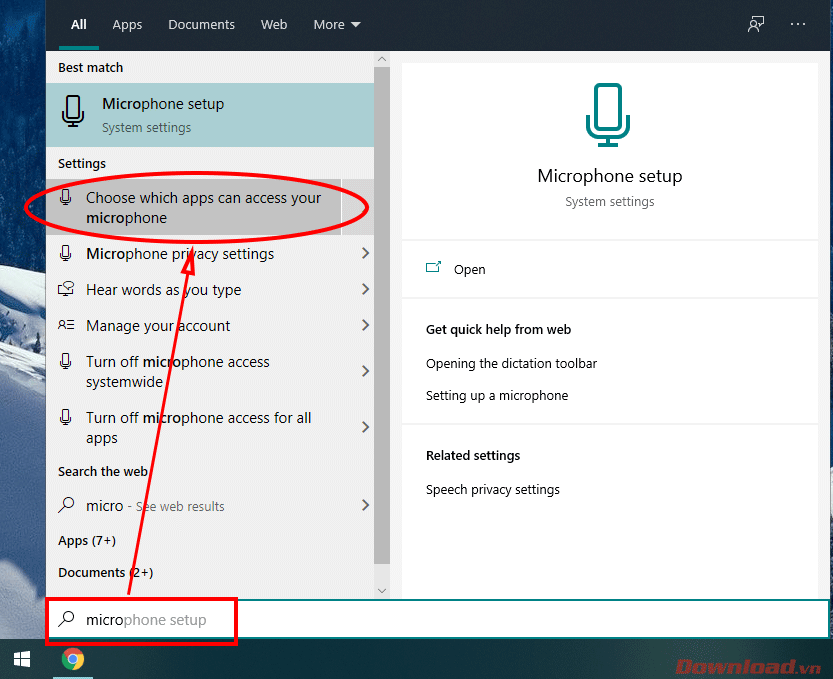 Bật Mic Windows 10
Hướng dẫn bật/tắt Microphone trên Windows 10 và 11.
Cách 2: Sử Dụng Quản Lý Thiết Bị
Quản lý thiết bị là một cách khác để bật mic nếu cách trên không hiệu quả. Bạn có thể làm như sau:
- Mở Quản lý thiết bị (Device Manager).
- Mở rộng mục Controladores de sonido.
- Nhấp chuột phải vào Microphone và chọn Bật (Enable).
- Nếu mic đã được bật, bạn có thể kiểm tra và sửa chữa bất kỳ lỗi nào từ đây.
 Bật Mic qua Device Manager
Cách bật micro trong Device Manager.
Cách 3: Kiểm Tra Cài Đặt Trong Ứng Dụng
Khi sử dụng các ứng dụng như Zoom, Skype hoặc Google Meet, bạn cần bật mic trong từng ứng dụng. Để bật mic trên Zoom:
- Mở ứng dụng Zoom.
- Vào Cài đặt (Settings) trong Zoom.
- Chọn Âm thanh (Audio), và đảm bảo rằng mic đã được chọn đúng.
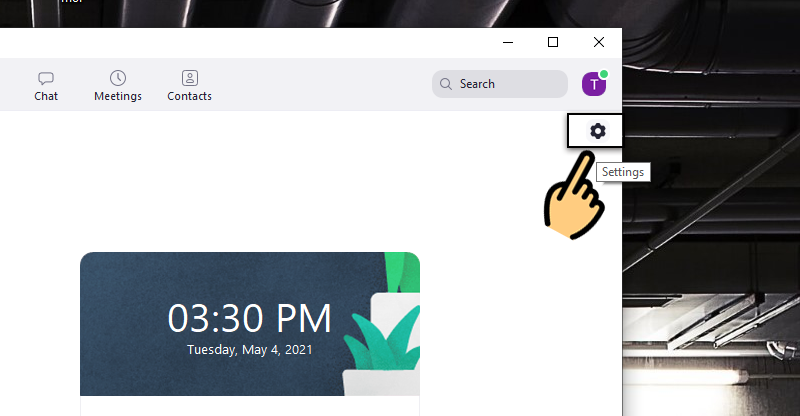 Bật Mic Zoom
Cách bật, mở mic trên Zoom khi bị mất tiếng đơn giản.
Các Lỗi Thường Gặp Và Cách Khắc Phục
Lỗi Mic Không Hoạt Động
Nếu mic không hoạt động, bạn có thể thử các cách sau:
- Kiểm tra cáp kết nối: Đảm bảo rằng dây cáp mic được kết nối chặt chẽ với máy tính.
- Cập nhật driver: Kiểm tra xem driver âm thanh có bị lỗi không và cập nhật driver mới nhất.
- Khởi động lại máy tính: Đôi khi, một khởi động lại có thể khắc phục được lỗi.
Lỗi Mic Nhận Tiếng Không Rõ
Nếu mic của bạn bị rè hoặc không rõ, thử các bước dưới đây:
- Điều chỉnh âm lượng mic: Đảm bảo rằng âm lượng mic đã được điều chỉnh đúng.
- Loại bỏ tạp âm: Đảm bảo không có tạp âm trong môi trường xung quanh.
 Mic bị nhỏ
Khắc phục microphone laptop bị nhỏ nhanh chóng.
Cách Kết Nối Mic Ngoài Với Máy Tính
Nếu bạn muốn sử dụng mic ngoài cho máy tính, làm theo các bước sau:
- Kết nối mic với máy tính qua cổng USB hoặc jack cắm 3.5mm.
- Vào Cài đặt âm thanh và chọn mic ngoài làm thiết bị đầu vào.
 Mic ngoài kết nối với máy tính
Hướng dẫn cách kết nối mic với máy tính laptop, PC win 10, win 7.
Kết Luận
Việc bật mic trên máy tính Windows 10, 11 rất đơn giản và không mất nhiều thời gian. Đảm bảo kiểm tra các cài đặt âm thanh, quản lý thiết bị và phần mềm ứng dụng khi cần thiết. Với những mẹo nhỏ trên, bạn sẽ có thể sử dụng mic hiệu quả cho các nhu cầu giao tiếp của mình.

