
Tổng Quan Về Việc Bật Mic Máy Tính
Việc bật mic trên máy tính là một bước quan trọng để người dùng có thể giao tiếp, gọi video, hoặc thực hiện các cuộc trò chuyện trực tuyến. Bài viết này sẽ giúp bạn hiểu rõ cách bật micro trên máy tính và giải quyết những vấn đề thường gặp khi micro không hoạt động.
Các Cách Bật Mic Trên Máy Tính
1. Bật Mic Trên Windows 10
Để bật micro trên Windows 10, bạn cần thực hiện các bước sau:
- Mở Cài Đặt âm thanh: Vào Start Menu và chọn Settings > System > Sound.
- Kiểm Tra Microphone: Trong phần Input, chọn microphone mà bạn muốn sử dụng. Nếu nó không hiển thị, hãy kiểm tra kết nối hoặc driver của micro.
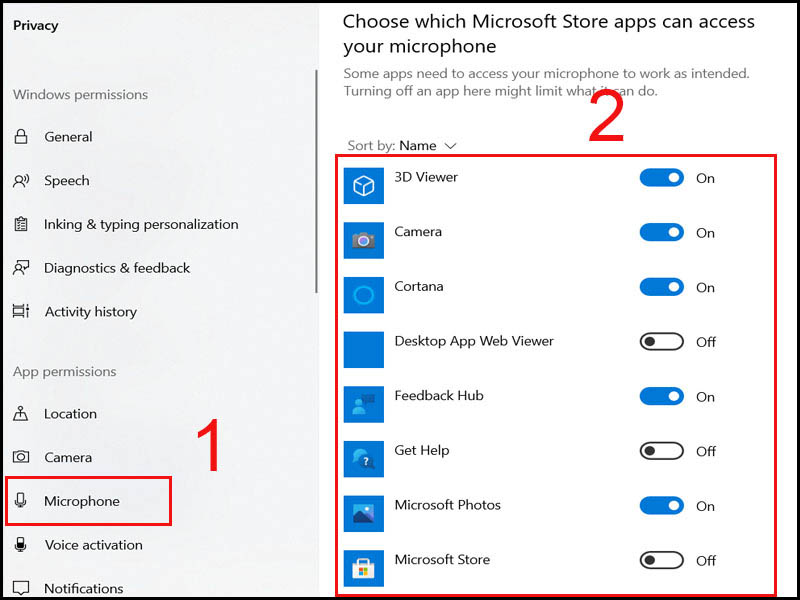
- Cài Đặt Quyền Truy Cập Microphone: Nếu ứng dụng không nhận microphone, hãy vào Privacy > Microphone và bật quyền truy cập cho các ứng dụng.
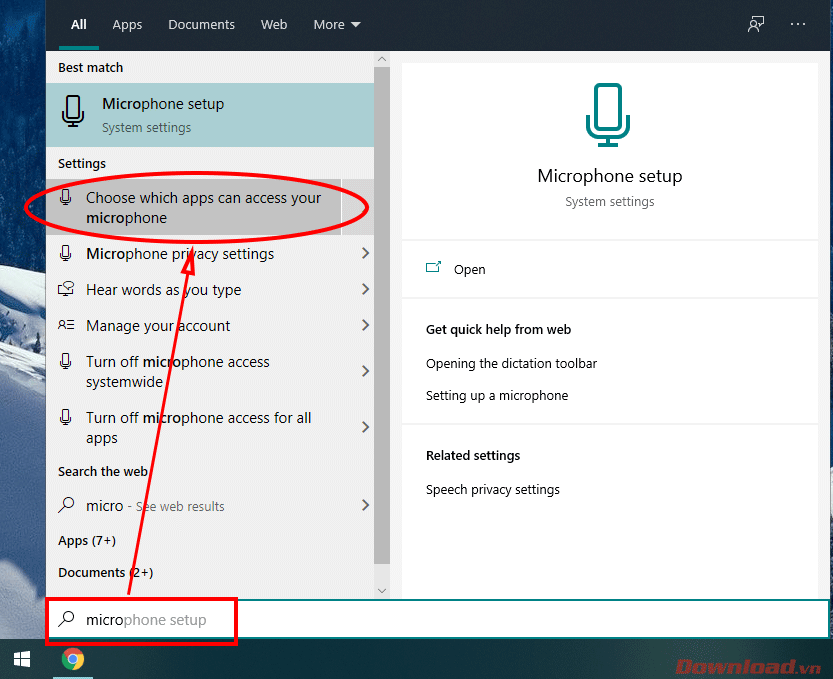 Bật mic trên Windows 10
2. Bật Micro Trên Windows 11
Trên Windows 11, quy trình bật microphone cũng tương tự như trên Windows 10. Tuy nhiên, giao diện cài đặt sẽ có sự khác biệt:
- Mở Cài Đặt: Nhấp chuột phải vào biểu tượng âm thanh trên thanh taskbar và chọn Sound Settings.
- Chọn Microphone: Tại phần Input, đảm bảo rằng micro đã được chọn đúng và hoạt động.
 Bật mic trên Windows 11
3. Cách Bật Micro Trên Các Ứng Dụng Như Zoom, Discord, Google Meet
Zoom
Nếu bạn đang sử dụng Zoom và không thể bật micro, bạn chỉ cần làm theo các bước dưới đây:
- Kiểm Tra Microphone: Trong cuộc họp Zoom, chọn Mute/Unmute để bật hoặc tắt micro.
- Cài Đặt: Truy cập vào phần Settings > Audio và kiểm tra xem micro có được chọn đúng hay không.
 Bật mic trong Zoom
Google Meet
Để bật mic trong Google Meet:
- Kiểm Tra Microphone: Trước khi tham gia cuộc họp, bạn có thể kiểm tra microphone trong phần Settings của Meet.
- Cài Đặt Quyền: Đảm bảo rằng trình duyệt của bạn đã cấp quyền cho Google Meet sử dụng micro.
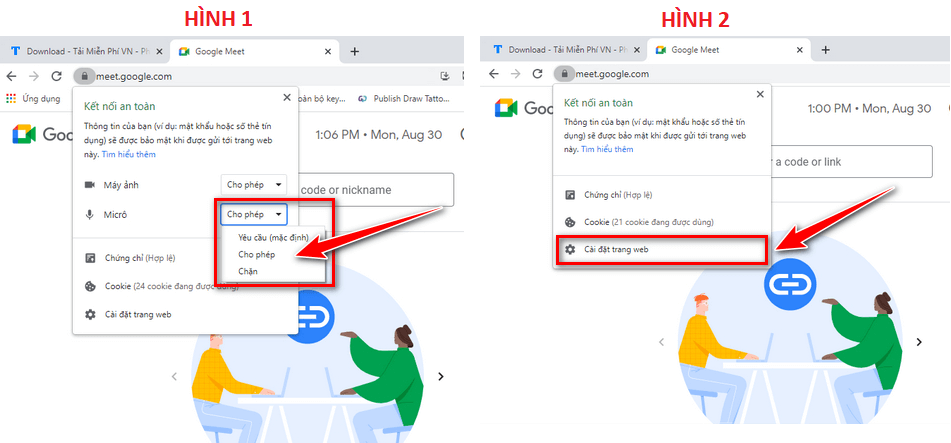 Bật mic trong Google Meet
Cách Xử Lý Các Lỗi Microphone
Đôi khi, bạn có thể gặp phải tình huống microphone không hoạt động đúng cách. Dưới đây là một số mẹo để khắc phục:
1. Microphone Không Nhận
- Kiểm Tra Kết Nối: Đảm bảo rằng micro đã được kết nối đúng cách với máy tính.
- Cập Nhật Driver: Kiểm tra và cài đặt lại driver của microphone nếu cần.
2. Microphone Bị Rè, Ù Vọng
- Điều Chỉnh Cài Đặt Âm Thanh: Trong phần cài đặt âm thanh, giảm mức độ nhạy của micro để tránh hiện tượng rè.
- Sử Dụng Phần Mềm Khử Rè: Một số phần mềm như NVIDIA RTX Voice có thể giúp loại bỏ tiếng ồn không mong muốn.
 Cách khắc phục micro bị rè
3. Lỗi Microphone Không Được Nhận Trong Các Ứng Dụng
- Kiểm Tra Quyền Truy Cập: Đảm bảo rằng các ứng dụng như Discord, Zoom, Google Meet đã được cấp quyền truy cập microphone.
- Khởi Động Lại Máy Tính: Đôi khi việc khởi động lại máy tính có thể giúp khắc phục lỗi phần mềm.
Kết Luận
Việc bật mic máy tính không khó khăn, nhưng cũng có thể gặp một số vấn đề kỹ thuật. Hy vọng rằng các hướng dẫn trong bài viết này sẽ giúp bạn dễ dàng bật mic và khắc phục những lỗi thường gặp.

