
Chắc hẳn bạn đã từng gặp phải tình huống mic laptop không hoạt động khi cần thiết. Bài viết này sẽ hướng dẫn bạn cách bật mic laptop một cách đơn giản và hiệu quả, giúp bạn khắc phục những sự cố về microphone và có thể sử dụng laptop để gọi video hay tham gia hội nghị trực tuyến mà không gặp phải sự cố.
Hướng Dẫn Bật Mic Laptop Đơn Giản
Để bật mic trên laptop, bạn chỉ cần thực hiện một vài bước đơn giản. Tùy thuộc vào hệ điều hành bạn đang sử dụng, các bước sẽ có sự khác biệt nhẹ.
1. Bật Mic Laptop trên Windows 10 và 11
Đối với các phiên bản hệ điều hành Windows 10 và 11, bạn có thể bật mic bằng cách vào Cài đặt và điều chỉnh các quyền truy cập microphone cho ứng dụng.
- Bước 1: Vào Cài đặt (Settings) và chọn Privacy.
- Bước 2: Trong mục App Permissions, chọn Microphone.
- Bước 3: Đảm bảo rằng quyền truy cập microphone cho các ứng dụng được bật.
/fptshop.com.vn/uploads/images/tin-tuc/151584/Originals/bat-mic-laptop%20(10).jpg) Hướng dẫn bật mic laptop cho Windows 10 và Windows 11
Hướng dẫn bật mic laptop cho Windows 10 và Windows 11
Hướng dẫn bật mic laptop cho Windows 10 và Windows 11
Ngoài ra, bạn cũng có thể bật hoặc tắt mic trực tiếp từ thanh tác vụ bằng cách click vào biểu tượng loa và điều chỉnh các cài đặt âm thanh.
2. Cách Bật Mic Laptop trên Windows 7
Windows 7 có giao diện cài đặt âm thanh đơn giản nhưng không kém phần hiệu quả. Để bật mic trên Windows 7:
- Bước 1: Kích chuột phải vào biểu tượng loa trên thanh tác vụ và chọn Recording devices.
- Bước 2: Chọn Microphone và nhấn Enable.
 Cách bật micro trong laptop Win 10 cực dễ, chi tiết
Cách bật micro trong laptop Win 10 cực dễ, chi tiết
3. Bật Mic Laptop trong Zoom
Một số người dùng gặp phải vấn đề khi sử dụng mic trong ứng dụng gọi video như Zoom. Để bật mic trong Zoom:
- Bước 1: Trong cuộc họp Zoom, hãy nhấn vào biểu tượng mic ở góc dưới bên trái.
- Bước 2: Nếu mic bị tắt, bạn chỉ cần nhấn vào biểu tượng để bật lại.
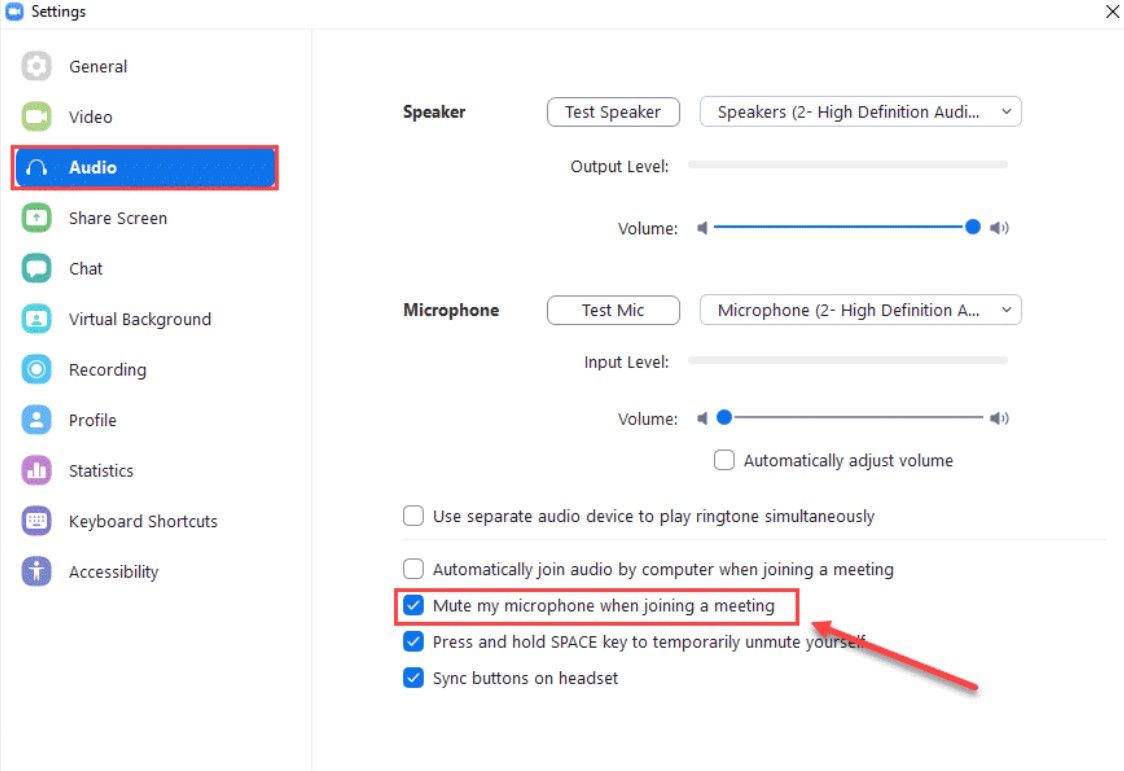 Cách bật, tắt mic trong Zoom trên máy tính, điện thoại
Cách bật, tắt mic trong Zoom trên máy tính, điện thoại
Những Lỗi Thường Gặp Khi Mic Laptop Không Hoạt Động
Mic trên laptop đôi khi gặp phải một số sự cố mà bạn có thể dễ dàng khắc phục.
1. Microphone Không Nhận
Đây là một trong những vấn đề phổ biến nhất. Để sửa lỗi này, bạn có thể thử các bước sau:
- Kiểm tra kết nối: Đảm bảo rằng mic đã được kết nối đúng cách với laptop.
- Cập nhật driver: Truy cập Device Manager, tìm microphone và kiểm tra xem có cần cập nhật driver không.
.png) Mic laptop không nói được: Nguyên nhân và cách xử lý bạn cần biết
Mic laptop không nói được: Nguyên nhân và cách xử lý bạn cần biết
Mic laptop không nói được: Nguyên nhân và cách xử lý bạn cần biết
2. Mic Bị Mất Âm
Khi mic laptop bị mất âm, bạn cần kiểm tra các cài đặt âm thanh và đảm bảo rằng mức âm thanh được điều chỉnh hợp lý. Nếu vấn đề vẫn tồn tại, hãy thử cài lại driver âm thanh.
3. Lỗi Trong Các Ứng Dụng Gọi Video
Khi sử dụng Zoom, Google Meet, hoặc Skype, có thể mic sẽ không hoạt động do các thiết lập quyền truy cập. Hãy kiểm tra các quyền của ứng dụng để đảm bảo chúng có quyền sử dụng microphone.
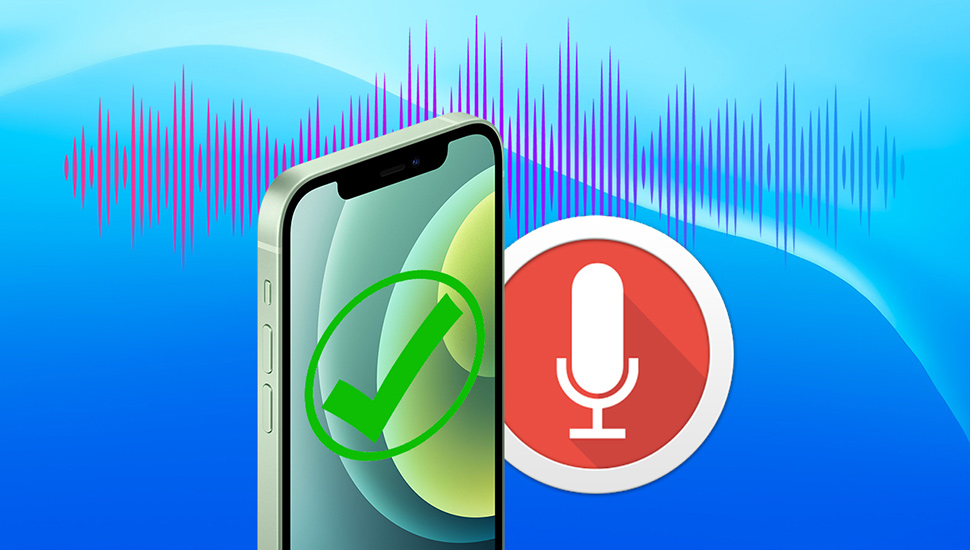 Cách bật micro trên iPhone khi vô tình tắt
Cách bật micro trên iPhone khi vô tình tắt
Các Mẹo Sửa Lỗi Microphone Laptop Không Nhận
Đôi khi, mặc dù bạn đã thực hiện các bước bật mic đúng cách nhưng vẫn gặp phải vấn đề. Dưới đây là một số mẹo để khắc phục các lỗi microphone không nhận.
1. Kiểm Tra Quyền Truy Cập Microphone
Trước hết, hãy chắc chắn rằng microphone được phép truy cập vào ứng dụng của bạn. Đây là bước quan trọng để các ứng dụng như Zoom, Skype có thể sử dụng mic.
2. Sửa Lỗi Driver Microphone
Driver âm thanh là một phần không thể thiếu trong việc sử dụng mic. Nếu driver bị lỗi, mic sẽ không hoạt động. Cập nhật hoặc cài lại driver là giải pháp đơn giản.
 Cách sửa lỗi máy tính không nhận Microphone trên Windows 7, Windows 8 và Windows 10
Cách sửa lỗi máy tính không nhận Microphone trên Windows 7, Windows 8 và Windows 10
3. Thử Sử Dụng Mic Ngoài
Nếu microphone tích hợp không hoạt động, bạn có thể thử sử dụng mic ngoài để kiểm tra xem vấn đề là do phần cứng hay phần mềm.
Với những hướng dẫn trên, hy vọng bạn sẽ không còn gặp khó khăn khi sử dụng microphone trên laptop. Hãy thử các bước này để đảm bảo mic laptop hoạt động hiệu quả cho mọi cuộc gọi video hay cuộc họp trực tuyến.

