
Bạn đang tìm cách bật máy tính HP, xử lý khi laptop HP không lên nguồn, hay muốn bật thêm các tính năng như đèn bàn phím, WiFi, Bluetooth, ảo hóa VT-x. Bài viết này tổng hợp đầy đủ hướng dẫn theo từng tình huống dành cho Windows 11 và Windows 10, áp dụng cho hầu hết các dòng HP Pavilion, Envy, EliteBook, ProBook, Victus, Omen và PC HP.
1) Xác định nút nguồn và thao tác bật đúng cách
Trên laptop HP, nút nguồn thường nằm:
- Góc trên bên trái hoặc phải của bàn phím
- Cạnh phải hoặc cạnh trái thân máy
- Tích hợp vào phím bấm dạng dẹt với đèn báo
Cách bật chuẩn: kết nối sạc nếu pin yếu, nhấn nút nguồn 1 giây rồi thả. Tránh giữ quá 5 giây vì đó là thao tác ép tắt. Trên một số dòng, mở nắp máy có thể tự bật nếu đã kích hoạt trong BIOS.
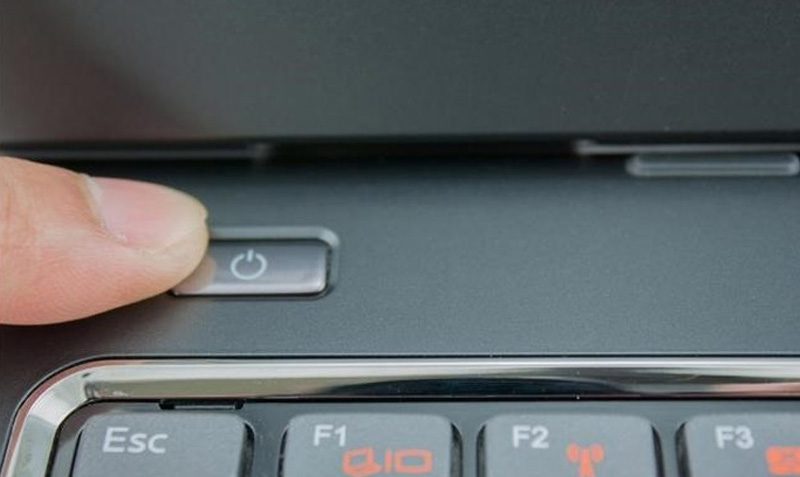 Tổ hợp phím nguồn trên laptop giúp bật tắt máy nhanh, áp dụng cho nhiều mẫu HP
2) Bật laptop HP trên Windows 11/10
- Bật nguồn bình thường: nhấn nút nguồn 1 giây. Khi logo HP hiện, có thể nhấn ESC để vào Startup Menu (F2 Diagnostics, F9 Boot Device, F10 BIOS, F11 Recovery).
- Bật máy khi mở nắp: vào BIOS, bật tùy chọn Power On with Lid Open hoặc tính năng tương đương nếu máy hỗ trợ.
- Tự bật khi cắm sạc: bật Power On AC Attach hoặc tương đương trong BIOS để máy tự khởi động khi có điện.
- Khởi động nhanh từ Sleep: bấm bất kỳ phím, click chuột hoặc nhấn nút nguồn 1 lần.
 Mở laptop HP bằng các cách thay thế nút nguồn như mở nắp, bàn phím và hẹn giờ trong BIOS
3) Bật máy tính bàn HP (HP Desktop, HP All-in-One)
- Kiểm tra công tắc nguồn sau PSU (đối với case PC) đã ở vị trí On.
- Kết nối dây nguồn, bấm nút nguồn mặt trước thùng máy hoặc cạnh màn hình trên All-in-One.
- Đảm bảo màn hình có nguồn, chọn đúng cổng vào HDMI/DP.
- Nếu đèn nháy hoặc quạt quay rồi tắt, xem mục khắc phục sự cố.
 Hướng dẫn bật máy tính để bàn HP đúng cách và xử lý khi PC không lên nguồn
4) Khi nút nguồn hỏng: cách bật laptop HP không cần nút nguồn
Một số phương án thay thế:
- Cắm sạc để kích nguồn nếu BIOS đã bật Power On AC Attach.
- Mở nắp tự bật nếu BIOS hỗ trợ Power On with Lid Open.
- Bật bằng bàn phím rời trên máy hỗ trợ USB Wake/Power On by Keyboard (bật trong BIOS và cho phép thiết bị đánh thức trong Windows).
- Wake-on-LAN: bật WOL trong BIOS và trong Windows, sau đó gửi gói Wake từ mạng cục bộ.
- Hẹn giờ bật máy: một số BIOS có RTC Alarm để tự bật theo lịch.
Luôn bật lại tính năng bảo mật và kiểm soát khởi động sau khi sửa chữa để đảm bảo an toàn.
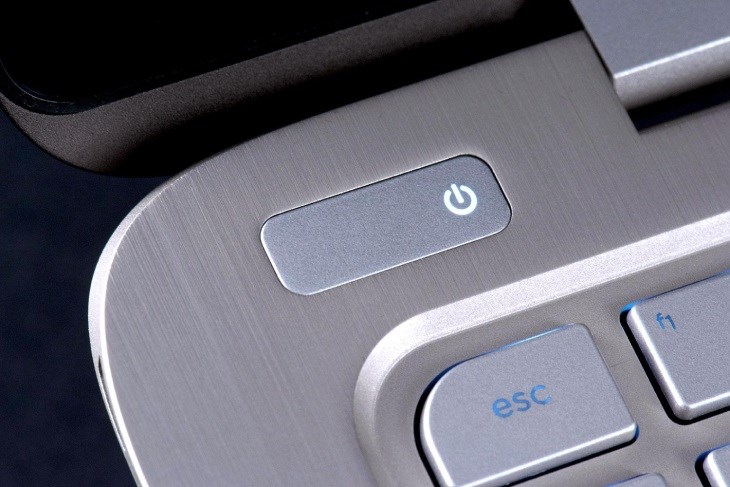 Cách bật nguồn laptop HP bằng bàn phím khi nút nguồn hỏng hoặc khó bấm
5) Laptop HP không lên nguồn: kiểm tra và khắc phục
Triệu chứng thường gặp:
- Không đèn, không quạt
- Có đèn sạc, quạt quay, màn hình đen
- Bật rồi tắt, lặp vòng
Các bước kiểm tra nhanh:
- Nguồn và sạc: dùng sạc chuẩn HP đúng volt/amp, thử ổ điện khác, kiểm tra cổng sạc và đầu sạc lỏng lẻo hoặc cháy sạm.
- Xả tĩnh và reset phần cứng:
- Pin rời: tháo pin, rút sạc, giữ nút nguồn 15 đến 30 giây, lắp lại, thử bật.
- Pin liền: rút sạc, giữ nút nguồn 15 đến 30 giây. Một số model có lỗ reset pin, tham khảo tài liệu máy.
- Ngoại vi: tháo USB, thẻ nhớ, màn hình rời, dock, chỉ để máy trần rồi bật lại.
- Màn hình: tăng độ sáng, thử phím chuyển màn hình Fn + F4 hoặc Fn + F8 tùy model, thử màn hình rời để loại trừ lỗi panel.
- RAM và lưu trữ: nếu tự tin kỹ thuật, tháo khe RAM vệ sinh chân, cắm lại. Nghe tiếng bíp hoặc xem mã đèn nháy để đoán lỗi.
- Khôi phục BIOS: nhấn giữ Windows + B rồi nhấn nút nguồn để kích hoạt BIOS recovery trên nhiều model HP.
- Chạy HP PC Hardware Diagnostics UEFI: nhấn ESC khi bật máy, chọn F2 để test bộ nhớ, ổ đĩa, nguồn.
 Laptop HP không lên nguồn: các bước kiểm tra pin, sạc và phần cứng
Nếu vẫn không được, liên hệ trung tâm dịch vụ HP để kiểm tra main, IC sạc, MOSFET hoặc lỗi BIOS sâu.
6) Bật đèn bàn phím laptop HP
Đa số laptop HP có một trong các phím sau để điều khiển đèn bàn phím:
- Fn + F4 hoặc chỉ F4 có biểu tượng đèn
- Fn + F5 hoặc Fn + phím Space trên một số dòng
- Omen, Victus: điều chỉnh trong OMEN Gaming Hub, có thể tùy màu RGB
- Windows 11/10: kiểm tra thêm trong Windows Mobility Center nếu có mục Keyboard backlight
Mức sáng thường có 2 đến 3 nấc, nhấn lặp để chuyển mức hoặc tắt. Cập nhật BIOS và driver HP Quick Launch Buttons hoặc HP Hotkey Support để đảm bảo phím tắt hoạt động.
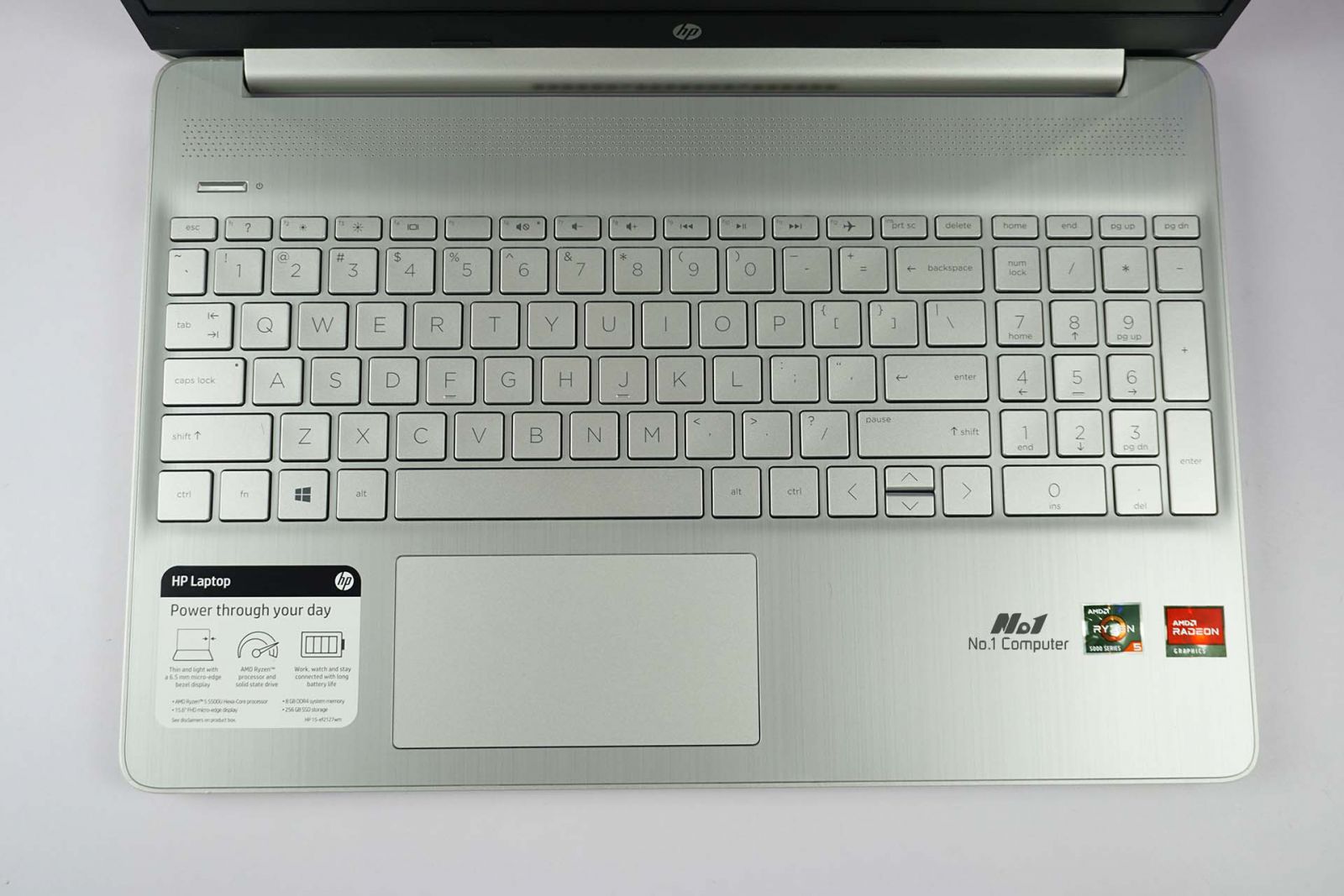 Phím bật đèn bàn phím trên laptop HP Pavilion, điều chỉnh độ sáng LED bàn phím
7) Bật WiFi, Bluetooth, touchpad và âm thanh sau khi mở máy
WiFi trên laptop HP:
- Nhấn biểu tượng mạng ở khay hệ thống, bật Wi-Fi, chọn mạng và nhập mật khẩu
- Phím tắt WiFi có thể tích hợp trên hàng F, kèm Fn
- Vào Device Manager kiểm tra driver WiFi, bật lại nếu bị Disable
 Bật WiFi trên laptop HP chạy Windows 11 và Windows 10 trong vài thao tác
Bluetooth:
- Mở Settings > Bluetooth & devices > bật Bluetooth, Pair thiết bị
- Cập nhật driver từ Windows Update hoặc HP Support Assistant nếu không thấy tùy chọn
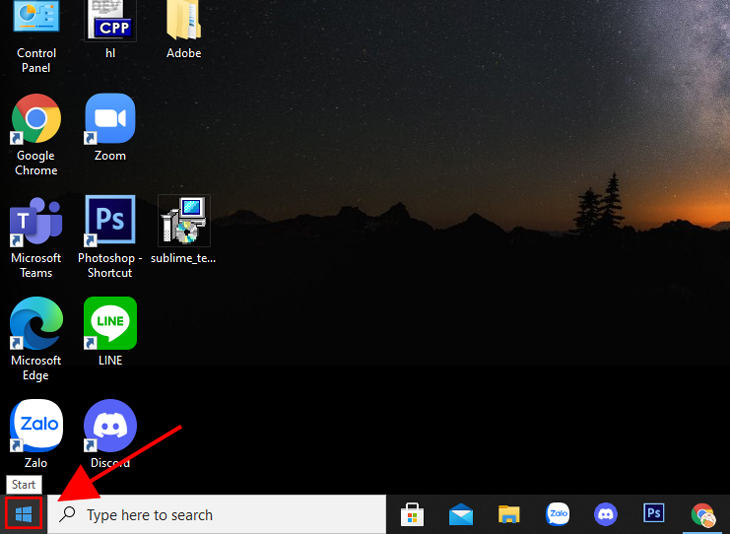 Bật tắt Bluetooth trên laptop HP để kết nối chuột, tai nghe không dây
Touchpad:
- Phím tắt có thể là Fn + một phím F có biểu tượng touchpad, hoặc chạm hai lần vào góc trái touchpad trên một số model HP để bật tắt
- Settings > Bluetooth & devices > Touchpad để bật lại
Âm thanh:
- Kiểm tra biểu tượng loa, chọn đúng Output, cài driver Realtek/HP Audio nếu mất âm
8) Bật ảo hóa VT-x/AMD-V trên máy tính HP
Một số phần mềm máy ảo và giả lập yêu cầu bật ảo hóa phần cứng:
- Khởi động vào BIOS: bật máy, nhấn ESC, sau đó F10
- Tìm Security hoặc System Security, bật Virtualization Technology (VTx), và nếu có, VT-d
- Lưu và khởi động lại. Kiểm tra trong Task Manager > Performance > CPU có Virtualization: Enabled
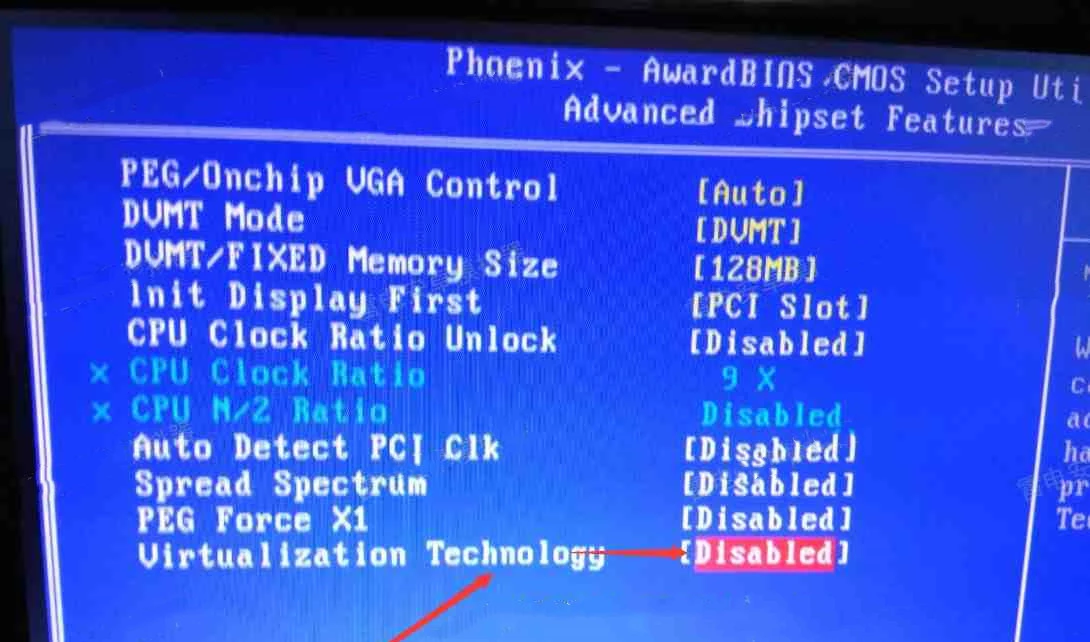 Bật công nghệ ảo hóa VT-x/AMD-V trong BIOS máy tính HP
9) Thiết lập nguồn tối ưu cho HP: Sleep, Hibernate, Modern Standby
- Power Plan: Settings > System > Power & battery > Power mode để cân bằng hiệu năng và pin
- Hành động khi gập máy: Control Panel > Power Options > Choose what closing the lid does
- Hibernate: bật trong Control Panel > Power Options > Choose what the power buttons do > Turn on fast startup và Hibernate
- Modern Standby: trên một số máy, chế độ Standby hiện đại cho phép bật nhanh nhưng vẫn tiêu thụ pin; cân nhắc tắt tính năng mạng khi ngủ để tiết kiệm pin
10) Câu hỏi thường gặp
-
Laptop HP vừa cắm sạc là tự bật có bình thường không
Có nếu bạn bật Power On AC Attach trong BIOS. Tắt tùy chọn này để máy không tự khởi động khi cắm điện. -
Giữ nút nguồn bao lâu là đúng
Nhấn 1 giây để bật. Giữ 5 đến 10 giây là ép tắt, chỉ dùng khi máy treo. -
Mở nắp là tự bật nhưng tôi muốn tắt
Vào BIOS tìm Power On with Lid Open hoặc tương đương và đặt Disabled. -
Máy bật lên màn đen có đèn bàn phím
Thử tăng độ sáng, chuyển màn hình Fn + F4, cắm màn hình rời. Nếu vẫn đen, chạy HP Diagnostics và kiểm tra RAM, BIOS. -
Có nên bật ảo hóa VT-x
Có nếu bạn dùng máy ảo, Docker Desktop, WSL2, giả lập Android. Không ảnh hưởng hiệu năng thường ngày, nên bật khi cần. -
Phím đèn bàn phím HP không hoạt động
Cập nhật BIOS, HP Hotkey Support, Synaptics/ELAN driver. Kiểm tra trong OMEN Gaming Hub với máy gaming. -
PC HP bật quạt quay tắt liên tục
Kiểm tra nguồn, RAM, vệ sinh khe cắm. Xem mã nháy đèn hoặc tiếng bíp để xác định lỗi, cập nhật BIOS, thử cấu hình phần cứng tối thiểu để test.

