
Máy In
Cách Add Máy In Qua Mạng LAN: Hướng Dẫn Chi Tiết Windows 10/11, IP Tĩnh, Chia Sẻ, Sửa Lỗi
Kết nối và chia sẻ máy in qua mạng LAN giúp cả nhóm làm việc in ấn nhanh, tiết kiệm chi phí và quản lý tập trung. Bài hướng dẫn này tổng hợp đầy đủ cách add máy in qua địa chỉ IP, chia sẻ từ máy chủ, kết nối WiFi, tối ưu hiệu năng, bảo mật và khắc phục lỗi thường gặp trên Windows 10/11 và macOS.
Chuẩn bị trước khi add máy in qua mạng LAN
- Kiểm tra kết nối mạng: đảm bảo máy in và máy tính cùng một mạng/same subnet (ví dụ 192.168.1.x). Dùng lệnh ping tới IP máy in để thử thông.
- Xác định địa chỉ IP máy in: xem trên màn hình máy in, in Network Configuration Page, vào router/DHCP lease, hoặc truy cập web admin của máy in.
- Đặt IP tĩnh hoặc DHCP Reservation: tránh đổi IP làm mất kết nối. Chọn IP ngoài dải DHCP hoặc đặt Reservation theo MAC.
- Tải driver chính hãng: chọn đúng hệ điều hành (x64), loại driver phù hợp (PCL/PostScript/Universal v3/v4).
- Bật Network Discovery và File and Printer Sharing trên Windows. Đảm bảo dịch vụ Print Spooler đang chạy.
- Cấu hình tường lửa cho phép File and Printer Sharing. Nếu cần thêm cổng, mở 9100/TCP (RAW), 515/TCP (LPR), 631/TCP (IPP), 445/TCP (SMB), 5357-5358/TCP (WSD).
Sau khi chuẩn bị xong, bạn đã sẵn sàng add máy in bằng IP hoặc qua chia sẻ trong mạng LAN.
 Kiểm tra và cài IP tĩnh cho máy in mạng LAN qua giao diện web
Cách 1: Thêm máy in qua địa chỉ IP tĩnh (Windows 10/11)
- Vào Settings > Bluetooth & devices > Printers & scanners > Add device > Add manually.
- Chọn Add a printer using a TCP/IP address or hostname.
- Device type: Standard TCP/IP Port (ưu tiên TCP/IP thay vì WSD để ổn định). Nhập IP máy in. Bỏ chọn Query the printer and automatically select the driver để tự chọn driver chính xác.
- Chọn đúng driver từ danh sách hoặc Have Disk và duyệt tới driver tải từ hãng.
- Đặt tên máy in, chọn có chia sẻ hay không.
- In trang Test để xác nhận.
Mẹo cấu hình cổng:
- Protocol RAW (Port 9100) thường ổn định nhất; nếu máy in yêu cầu LPR, nhập đúng Queue Name (ví dụ print, lp hoặc tên hàng đợi trên thiết bị).
- Nếu trạng thái offline dù in được, thử bỏ SNMP Status Enabled trong cài đặt cổng.
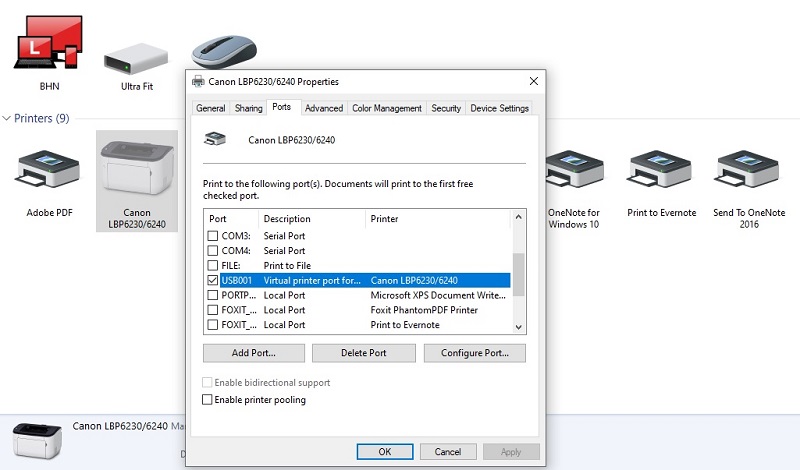
Sau khi hoàn tất, Windows sẽ thêm cổng Standard TCP/IP và liên kết đúng driver, đảm bảo in ấn ổn định lâu dài.
 Thêm cổng Standard TCP/IP Port để add máy in qua địa chỉ IP trên Windows
Cách 2: Kết nối máy in chia sẻ từ máy chủ (Windows 10/11)
Thiết lập trên máy chủ (máy đang gắn máy in USB hoặc máy in mạng dùng làm host):
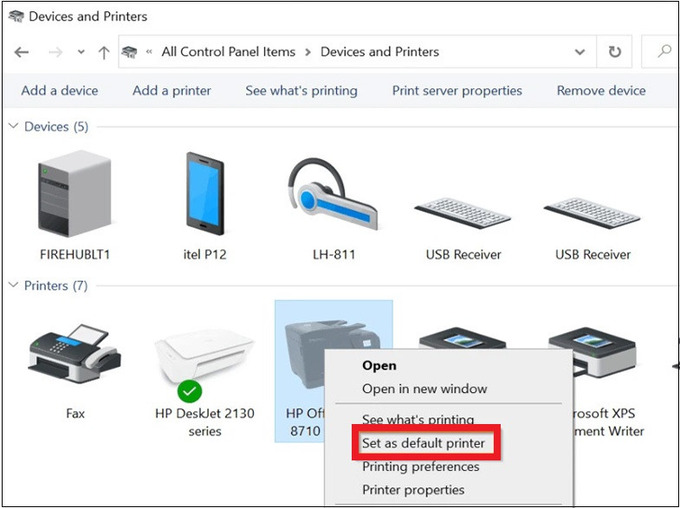
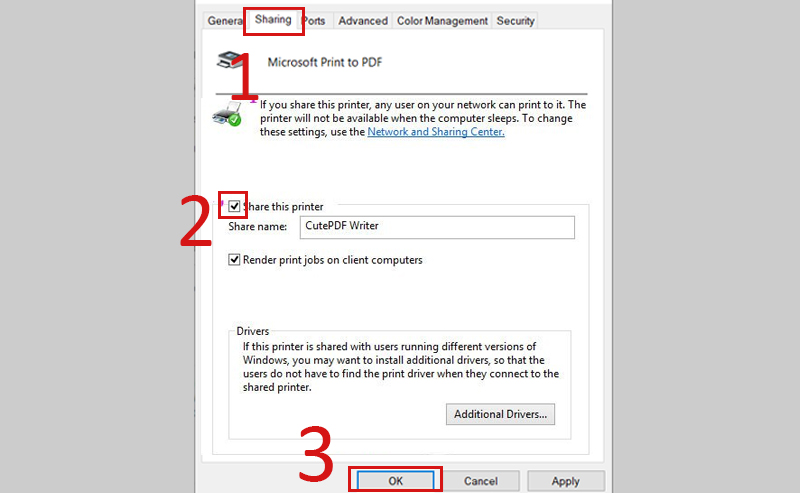
- Control Panel > Devices and Printers > chuột phải máy in > Printer properties > tab Sharing.
- Tích Share this printer, đặt Share name ngắn, không dấu.
- Tùy chọn Additional Drivers nếu cần hỗ trợ nền tảng khác.
Kết nối từ máy trạm:
- Nhấn Windows + R, nhập TênMayChu hoặc IP_MayChu rồi Enter.
- Nhấp đúp tên máy in để Windows tự tải driver và kết nối.
- Hoặc vào Add a printer > Select a shared printer by name và nhập đường dẫn UNC TênMayChuTenShare.
Lưu ý:
- Dùng tài khoản có quyền trên máy chủ. Nếu được nhắc, nhập username/password của máy chủ.
- Ưu tiên SMB v2/v3; chỉ bật SMB1 cho thiết bị cũ và nên tắt sau khi cài xong vì lý do bảo mật.
Sau khi máy trạm kết nối thành công, bạn có thể dùng chung máy in với mọi người trong mạng LAN mà không cần biết IP máy in.
 Mở Devices and Printers và chọn Add a printer để kết nối máy in chia sẻ trong LAN
Cách 3: Kết nối máy in WiFi/LAN rồi add vào mạng
- Kết nối máy in vào WiFi:
- WPS: nhấn nút WPS trên router và máy in (theo hướng dẫn hãng).
- Thủ công: vào menu mạng trên máy in, chọn SSID, nhập mật khẩu. In Network Config để xác nhận IP.
- Kết nối máy in qua LAN: cắm cáp Ethernet từ máy in tới switch/router, kiểm tra đèn link và nhận IP.
- Sau khi máy in có IP, add máy in bằng Cách 1 (TCP/IP) hoặc để Windows phát hiện qua WSD (ít khuyến nghị cho môi trường doanh nghiệp).
Với điện thoại và máy tính bảng, dùng AirPrint (iOS), Mopria (Android) hoặc ứng dụng của hãng (HP Smart, Canon PRINT, Epson iPrint) để in qua cùng mạng.
 Kết nối máy in WiFi với mạng không dây nội bộ để in qua LAN
Thêm máy in trên macOS qua IP
- System Settings > Printers & Scanners > Add Printer.
- Tab IP:
- Protocol: chọn HP Jetdirect – Socket (RAW 9100) hoặc LPD.
- Address: nhập IP máy in.
- Name: đặt tên dễ nhớ, Location: ghi vị trí.
- Use: chọn driver chính xác hoặc AirPrint nếu tương thích.
- Nhấn Add và in trang Test.
Mẹo: với máy in chia sẻ qua Windows, có thể thêm qua Windows printer via SMB hoặc AirPrint nếu máy in hỗ trợ.
Tối ưu hệ thống máy in trong mạng LAN văn phòng
- Chuẩn hóa IP: đặt IP tĩnh hoặc DHCP Reservation cho từng máy in.
- Đặt naming convention: PRN-PHONGKE TOAN, PRN-LP-2F để dễ quản trị.
- Dùng Print Server (Windows Server hoặc máy trạm mạnh) để triển khai, quản lý hàng đợi, cấp phát qua Group Policy.
- Chọn driver Universal (PCL/PS) hoặc v4 khi phù hợp; giữ đồng bộ driver giữa các máy.
- Ưu tiên Standard TCP/IP thay vì WSD trong môi trường doanh nghiệp để tăng độ ổn định.
- Lên lịch bảo trì: cập nhật firmware máy in, dọn hàng đợi, kiểm tra trang Test định kỳ.
Khi tối ưu theo các điểm trên, hệ thống in ấn sẽ ổn định, dễ mở rộng và ít gián đoạn.
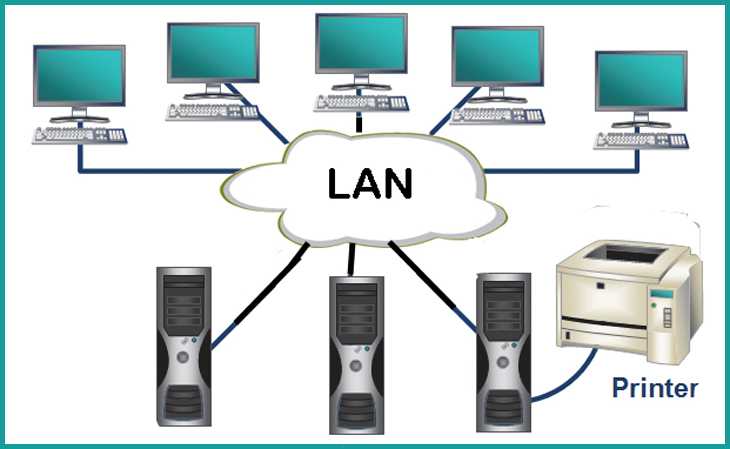
 Sơ đồ kết nối nhiều máy tính dùng chung một máy in trong mạng nội bộ
Khắc phục lỗi thường gặp khi add/kết nối máy in LAN
-
Lỗi 0x0000011b khi kết nối máy in chia sẻ:
- Cập nhật Windows mới nhất trên cả máy chủ và máy trạm để nhận bản vá.
- Tạm thời (không khuyến nghị lâu dài): đặt DWORD RpcAuthNLevelPrivacyEnabled=0 tại HKEY_LOCAL_MACHINESystemCurrentControlSetControlPrint trên máy chủ, rồi khởi động lại Print Spooler.
- Kiểm tra quyền chia sẻ và firewall của máy chủ.
-
Không tìm thấy máy in trong mạng LAN:
- Đảm bảo cùng mạng/subnet, kiểm tra ping IP máy in.
- Bật Network Discovery, Function Discovery Provider Host/Resource Publication.
- Mở/tắt Private Network cho đúng; tạm tắt Password Protected Sharing để thử.
- Truy cập trực tiếp bằng IP: Add a printer using TCP/IP.
-
Máy in báo Offline:
- Vào Printer Properties > Ports > Configure Port > bỏ chọn SNMP Status Enabled.
- Xác nhận IP và Port (RAW 9100 hoặc LPR) đúng; đặt IP tĩnh/Reservation.
-
Không in được/tràn hàng đợi:
- Restart dịch vụ Print Spooler.
- Xóa file kẹt trong C:WindowsSystem32spoolPRINTERS (dừng Spooler trước).
- Gỡ cài đặt driver cũ trong Print Management, cài lại driver sạch.
-
Access Denied khi kết nối chia sẻ:
- Tạo tài khoản dùng chung có mật khẩu, cấp quyền Print cho nhóm người dùng.
- Đảm bảo tên chia sẻ không chứa ký tự đặc biệt; dùng UNC ServerShare.
-
Driver không tương thích:
- Dùng Universal Driver của hãng (HP/Canon/Epson/Brother) hoặc chuyển PCL↔PS khi cần.
- Trên macOS chọn đúng PPD hoặc AirPrint nếu máy hỗ trợ.
Khi xử lý có hệ thống theo các bước trên, đa số sự cố kết nối máy in LAN sẽ được khắc phục nhanh.
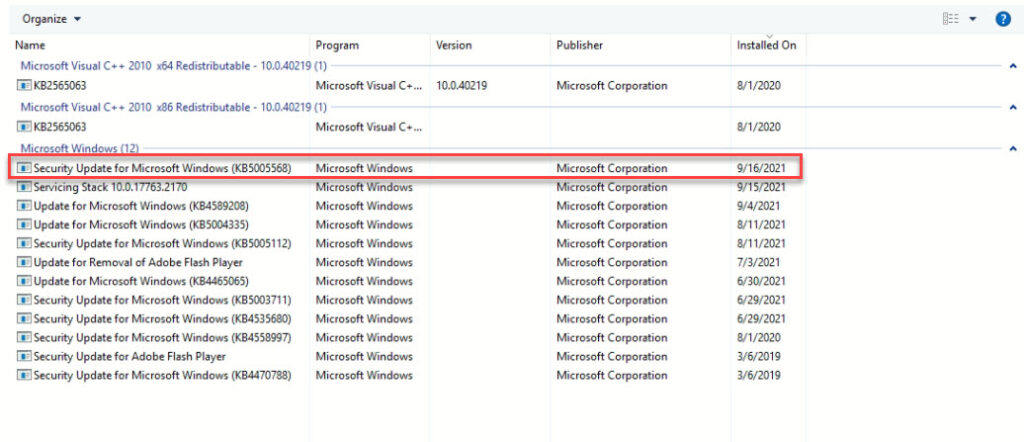 Khắc phục lỗi 0x0000011b khi kết nối máy in trong mạng LAN Windows
Bảo mật khi chia sẻ máy in trong mạng nội bộ
- Tắt SMB1; chỉ dùng SMB v2/v3. Hạn chế bật Guest/Anonymous.
- Cấp quyền theo nhóm, nhật ký in ấn để audit.
- Đổi mật khẩu quản trị máy in, cập nhật firmware định kỳ.
- Phân đoạn VLAN cho máy in, chặn truy cập từ mạng khách, chỉ mở các cổng cần thiết (9100/515/631/445).
- Vô hiệu hóa dịch vụ/tiện ích không cần thiết (FTP/Telnet) trên máy in.
Thiết lập bảo mật từ đầu giúp giảm rủi ro rò rỉ dữ liệu, in trái phép và tấn công nội bộ.
 Thực hành bảo mật mạng LAN khi chia sẻ máy in trong doanh nghiệp
Câu hỏi thường gặp (FAQ)
-
Nên chọn RAW 9100, LPR hay IPP?
- RAW 9100 thường ổn định, nhanh. LPR cần đúng Queue Name. IPP tiện qua HTTP nhưng phụ thuộc dịch vụ.
-
Làm sao tìm IP máy in nhanh nhất?
- In Network Config Page, xem router DHCP lease, nhập tên máy in trên Bonjour/mDNS, dùng arp -a sau khi ping.
-
Có cần IP tĩnh không?
- Rất khuyến nghị: đặt IP tĩnh hoặc DHCP Reservation để không bị đổi IP làm mất kết nối.
-
Điện thoại có in được qua LAN?
- Có: AirPrint (iOS), Mopria (Android) hoặc app hãng. Đảm bảo cùng mạng và máy in hỗ trợ.
-
Port nào cần mở trên firewall?
- Thường dùng: 9100/TCP (RAW), 515/TCP (LPR), 631/TCP (IPP), 445/TCP (SMB), 5357-5358/TCP (WSD).
-
WSD khác gì TCP/IP?
- WSD tự động phát hiện nhưng kém ổn định trong doanh nghiệp. TCP/IP tĩnh ổn định và dễ quản trị.
Checklist nhanh khi add máy in LAN
- Máy in và máy tính cùng mạng, ping IP ok
- IP máy in tĩnh hoặc có DHCP Reservation
- Driver đúng hãng, đúng OS (x64)
- Thêm bằng Standard TCP/IP Port (RAW 9100/LPR)
- In Test Page, tắt SNMP Status nếu báo Offline
- Chia sẻ qua UNC với quyền phù hợp nếu dùng chung
- Cập nhật Windows/firmware, cấu hình firewall an toàn
Kết luận
Add máy in qua mạng LAN sẽ đơn giản và ổn định nếu bạn chuẩn hóa IP, chọn đúng giao thức/cổng, dùng driver phù hợp và triển khai chia sẻ đúng cách. Áp dụng các bước cấu hình và mẹo xử lý lỗi trong bài này, bạn có thể triển khai hệ thống in ấn mượt mà cho cả gia đình lẫn doanh nghiệp.

